Showing posts with label internet. Show all posts

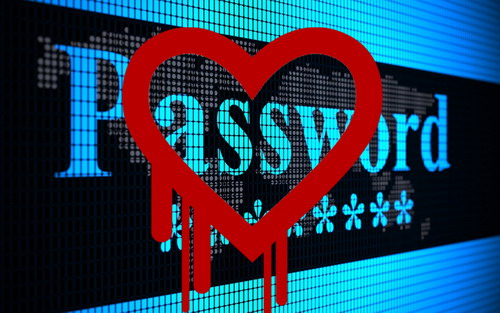
Hai cách ứng xử với “Trái tim rỉ máu”.

Unknown | 9:30:00 AM | 0 comments
>> Giữa bãi hoang, ngó về đền đài
>> Đến dân Trung Quốc còn sợ hàng Trung Quốc!
>> Chuyên gia Việt: Chỉ 100.000 USD, có thể đánh chìm tàu sân bay
>> 'Việt Nam không có tù nhân lương tâm'


FB Xê nho Nvp

Sáng sớm nay nhận được email của một dịch vụ wifi ở sân bay, họ nói đại ý cái vụ lỗ hổng bảo mật HeartBleed đó có ảnh hưởng đến một số dịch vụ của họ, họ đã ngắt kết nối những máy chủ bị ảnh hưởng ngay và cho vá lỗi. Nay mọi việc đã trở lại bình thường. Khách hàng yên tâm sử dụng nhưng tốt nhất là nên đổi mật khẩu.

Chả bù với hàng loạt ngân hàng ở nước ta – hai hôm rồi liên tục phát ra thông báo, rằng ngân hàng chúng tôi không bị ảnh hưởng, chúng tôi không xài phần mềm đó, khách hàng yên tâm. Có thể đúng như vậy nhưng cũng có thể họ ba xạo vì trước đó rất nhiều chuyên gia bảo mật nói ít nhất 15 ngân hàng trong nước bị tin tặc tấn công để khai thác lỗ hổng bảo mật mới bị phát hiện. Cái tâm lý “chối bỏ” (denial) rất rõ trong xã hội Việt Nam hiện nay.

Cái thứ hai là các chuyên gia nước ta – hầu như ai cũng hù dọa để bán dịch vụ, bán sản phẩm. Dường như không ai chịu khó ngồi với báo chí, giải thích một cách dễ hiểu nhất lỗi bảo mật này là cái gì, đầu đuôi câu chuyện ra sao, người thường phải làm gì để tự bảo vệ. Còn báo chí thì rất “trung thực”, nghe sao viết vậy (tức là đọc vô không ai hiểu gì hết) và cứ đăng tin chỏi nhau vì một bên khuyên tạm ngưng giao dịch một bên nói cứ giao dịch thoải mái.

Lưu trữ đồng bộ dữ liệu trực tuyến - backup sync data online free

Unknown | 9:23:00 AM | 0 comments
Một số trang web để sao lưu, đồng bộ dữ liệu trực tuyến hay hiện nay:

1. https://www.dropbox.com (tương tự sugarsync nhưng bạn có thể cài đặt nhiều hơn 2 máy cho 1 tài khoản)

2. https://www.sugarsync.com (sao lưu backup, đồng bộ dữ liệu sync giữa 2 máy tính qua internet, truy cập dữ liệu qua điện thoại di động).

3. https://mozy.com (chuyên sao lưu, backup)


Các dịch vụ trên đều cho phép tạo account miễn phí 2GB. Sau khi đăng ký bạn phải tải (download) 1 phần mềm của trang web đó để cài đặt vào máy để thực hiện việc sao lưu, đồng bộ hàng ngày. Nếu bạn không muốn cài phần mềm lên máy thì bạn có thể dùng dịch vụ lưu trữ (không đồng bộ) SkyDrive. Đối với SkyDrive bạn phải chọn từng file để upload lên web 1 cách thủ công, còn đối với các dịch vụ ở trên thì bạn chỉ cần thiết lập thư mục cho chương trinh, chuong trình sẽ tự động upload các file thay đổi trong thư mục bạn chọn.
Các dịch vụ này chỉ nên dùng với các gói cước trọn gói (full) vì để backup, sync sẽ tốn nhiều dung lượng cho thuê bao internet. Mỗi khi 1 file nào trong thư mục trên máy của bạn đươc thiết lập để backup thay đổi thì chương sẽ tự động upload lên trên trang web. Bạn cũng có thể tắt chương trình để khi nào cần thì mở lên cho nó upload các file thay đổi. Dữ liệu của bạn luôn được an toàn ngay cả khi máy tính (đĩa cứng) của bạn bị hư. Bạn có thể dễ dàng lấy lại dữ liệu từ trên web của các dịch vụ này về máy.
Một khi máy tính của bạn bị hỏng, bạn phải cài đặt lại chương trình backup, bạn nên đọc kỹ phần help online để cài đặt, lấy lại dữ liệu từ online.
Bạn có thể đăng ký, cài đặt đồng thời cả 3 dịch vụ trên và nếu bạn thiết lập cho mỗi chương trình back up dữ liệu ở 1 thư mục khác nhau thì bạn đã có được 6GB để backup rồi nhé.
Tham khảo thêm:
Sao luu backup truc tuyen

Chuyển file PDF sang Word doc

Unknown | 1:16:00 PM | 0 comments
Bạn có một tài liệu pdf muốn chuyển sang word (.doc) thì làm sao đây. Theo HowToGeek thì hiện nay có một số công cụ để thực hiện việc chuyển từ pdf sang word sau đây:

1. Zamzar : website này cho phép bạn chuyển đổi file trực tuyến. Bạn có thể tải file có dung lượng đến 100MB lên trang web để chuyển đổi thành dạng khác.

2. PDF online: dịch vụ chuyển đổi file trực tuyến

3. Free PDF to Word converter: đây là phần mềm chuyển đổi pdf sang word (.doc) miễn phí

4. PDF to Word: chuyển đổi file PDF sang word online, miễn phí, dễ dàng nhanh chóng.


Để chuyển ngược lại, bạn có thể xem bài chuyển file Word sang PDF


Cách download file flash bằng Firefox 3

Unknown | 9:16:00 AM | 0 comments
Khi duyệt web để dowload hình ảnh trên các trang web thì thật dễ dàng (chỉ cần click chuột phải lên tấm hình rồi chọn Save Picture As (internet explorer) / Save Image As (firefox) để tải file hình về. Đối với file flash thì để tải (download) về thì phức tạp hơn. Dưới đây là cách download các file flash trong firefox 3

Cách 1: For Newbies (người mới bắt đầu)
a. Click Tools - Page Info. (chọn Tools > Page Info)
b. Click the Media Tab on the Page Info Windows (trong trang Page info, click Media )
c. The media tab has a complete list (with preview) of Images, CSS Files and Shockwave Flash files that were downloaded by the Firefox browser while rendering (loading) the page. (trong trang Media sẽ chứa nhiều file khác nhau như hình ảnh, flash...)
d. Scroll down the list and locate the swf file. (bạn tìm trong danh sách trên file có phần đuôi là .swf)
e. Click the "Save As" button. Select some directory on your hard drive and save the file (No need for a third-party plug-in) (click vào Save As để lưu lại file .swf bạn tìm thấy ở trên)

Cách 2: For Geeks and Power Users (chuyên gia)
a. Type about:blank in the Firefox address bar
b. Now click List cache entries or directly type about:cache?device=disk (Disk cache device)
c. Press Ctrl+F and try to location the flash file by typing some part of website URL or the flash file name or just .swf. After some hit and trial, you should be able to locate the swf file URL
d. Click the SWF URL to open the Cache Entry Information page. Right click on the link and choose "Save link as"
Theo Labnol's blog

Bài viết tương tự:
http://vinablog.blogspot.com/2007/09/cach-download-flash-tren-web.html

Thiết kế web với google sites

Unknown | 4:36:00 PM | 0 comments
Tôi đã có bài viết về thiết kế website cá nhân . Hôm nay Google đã cho ra đời một dịch vụ mới về thiết kế web mang tên Google Sites. Dịch vụ thích hợp cho các bạn lập trang web riêng dành cho nhóm (group). Nó giúp cho các bạn trong nhóm có thể dễ dàng trao đổi với nhau cũng như cùng nhau để phát triển website của nhóm.
Để bắt đầu thì bạn cần có 1 địa chỉ Gmail. Sau đó vào http://sites.google.com/ dùng username va password để đăng nhập vào. Việc thiết kế web này rất đơn giản không cần phải biết nhiều về tin học cũng có thể làm được. Sau khi hoàn thành địa chỉ website của bạn sẽ là http://sites.google.com/site/[ten website ban]

Các bạn hãy thử xem !

Bài đã đăng:
Cach tao blog yahoo 360 plus

Kinh nghiệm thủ thuật chat yahoo messenger

Unknown | 1:32:00 PM | 0 comments
Mỗi chúng ta, khi biết đến internet thì chắc rằng đa số đều có một tài khoản Yahoo Mail hay Yahoo Messenger (chat). Dưới đây là một số kinh nghiệm, thủ thuật chat của Yahoo Messenger mà bạn có thể tham khảo .

Khắc phục lỗi không thể đăng nhập
Đôi khi tín hiệu kết nối Internet của máy tính vẫn ổn nhưng bạn gặp rắc rối đăng nhập vào YM. Khi gặp rắc rối như vậy, bạn có thể thử làm theo các bước sau để khắc phục:
- Từ cửa sổ YM, bạn vào trình đơn Messenger chọn Prefrences.
- Cửa sổ Yahoo! Messenger Prefrences mở ra bạn chọn mục Connection ở khung bên trái. Tại khung bên phải có 4 tùy chọn. Thông thường, mặc định sẽ nằm ở tùy chọn No Proxies. Nhưng trong trường hợp không thể đăng nhập thì bạn có thể thay bằng tùy chọn Firewall with no proxies. Nhấn OK và thử đăng nhập lại để kiểm tra kết quả. Nếu vẫn không thể đăng nhập thành công, bạn hãy chuyển qua tùy chọn No network detection và thử đăng nhập lại lần nữa. Nếu vẫn không vào được, hãy click chuột phải lên biểu tượng YM ở góc phải dưới màn hình rồi chọn Exit để tắt luôn YM, sau đó mở lại YM thử đăng nhập. Nếu kết quả vẫn không thành công, thì có lẽ máy của Yahoo đang gặp vấn đề hoặc kết nối internet của bạn đang không tốt. Bạn nên chờ ít phút sau hãy thử đăng nhập lại.

Ngăn chặn virus phát tán qua tin nhắn
Chắc hẳn bạn đã biết đến những tin nhắn có chứa virus trong các đường link với những lời mời gọi bấm vào. Các tin đó được gửi đến từ những tài khoản sử dụng trên máy bị nhiễm virus có khả năng dò tìm nickname trên danh sách của chủ nhân ID. Nếu máy tính của bạn cũng bị lây nhiễm nhưng chưa kịp sử dụng chương trình diệt virus để dọn dẹp, thì bạn có thể ngăn chặn cơ chế phát tán tin nhắn trong danh sách của mình bằng cách :
- Tại cửa sổ YM, bạn chọn Messenger và chọn tiếp mục Prefences.
- Cửa sổ Yahoo! Messenger Prefrences hiện ra. Ở khung bên trái, bạn chọn đến mục Messages. Tại đây, khung bên phải, mục Pressing Enter in a Message widows, bạn chọn tùy chọn Inserts a new line in the message và nhấn OK. Hoàn thành thao tác này, mỗi khi virus tự động phát tán tin nhắn, nếu bạn không nhấn vào nút Send thì virus sẽ không thể tự mình phát tán các tin nhắn có chứa link virus được. Do đó, bạn sẽ ngăn không cho virus tiếp tục phát tán. Tuy nhiên, trong trường hợp máy tính của bạn không bị nhiễm virus hoặc đã dọn sạch virus thì nên chỉnh lại mặc định ở chọn tùy chọn Sends a Message nếu không trong lúc chat, bạn sẽ phải nhấn nút Send để gửi tin đi thay vì nhấn nút Enter như bình thường.

Tự động lưu lại nội dung tin nhắn
Để lưu lại nội dung các cuộc chat bạn chọn cách sau:
- Từ cửa sổ YM, bạn chọn Messenger và chọn tiếp mục Prefences.
- Cửa sổ Yahoo! Messenger Prefrences hiện ra. Tại khung bên trái, bạn chọn đến mục Archive. Tại đây, ở khung bên phải bạn đánh dấu chọn mục Yes, save all of my message và nhấn OK. Kết thúc bước thiết lập khá đơn giản này, bạn hoàn toàn có thể đọc lại được những đoạn hội thoại với người nào, bạn chỉ việc tìm đến nickname của người ấy nếu muốn. Lưu ý rằng các message này sẽ được lưu lên máy. Nên nếu bạn đi chat ở ngoài các tiệm internet hay dùng chung máy với người khác thì đừng bao giờ thực hiện chức năng này.

Để thiết lập không lưu nội dung các tin nhắn (message chat):
Messenger >> Prefences >> Archive: tại khung bên phải chọn No, do not save any of my messages và nhấn OK

Xóa tất cả các tin nhắn (message) đã lưu từ trước:
Messenger
>> Prefences >> Archive: tại khung bên phải click Clear Archive Now

Bạn có thể xem thêm một số mẹo, kinh nghiệm, thủ thuật chat khác với các bài viết sau:
Không muốn chat với một người
Chat trên web, mail
Chat nhiều ( 2 ) nick với Yahoo Messenger 8.0
Theo VTC, QuanTriMang, VinaBlog

Phím tắt của windows

Unknown | 9:18:00 AM | 0 comments

Bạn có thể sử dụng Windows hàng ngày. Bạn có thể biết nhiều thao tác sử dụng nó. Nhưng có thể đảm bảo rằng những phím tắt của windows này sẽ giúp bạn tiết kiệm thời gian cực lớn.


1. F2: Đặt lại tên file trong lúc vội vàng có thể khiến bạn dễ dàng thao tác sai - click quá nhanh và bạn tình cờ mở một file. Đơn giản hơn là hãy nhấn phím F2 trên bàn phím khi file được chọn.
2. Ctrl + F2: Preview (xem lại) văn bản. Muốn bỏ chế độ preview, làm lại Ctrl + F2.
3. Shift + F3: Để làm nổi bật đoạn văn bản bằng chữ in hoa, đơn giản là bôi đen đoạn văn bản, nhấn đồng thời phím Shift + F3. Nếu muốn cho đoạn văn bản trở lại chữ thường, hãy lập lại động tác nhấn đồng thời Shift + F3. Muốn cho chữ cái đầu tiên trở thành chữ in hoa, đặt con trỏ trước chữ đó và nhấn phím Shift + F3.
4. Windows + E: Windows Explorer là cổng tới file và tài liệu của bạn song để mở nó thường phải liên quan đến desktop hoặc thanh Start Menu. Có một cách khác nhanh hơn là nhấn phím Windows-E và nó sẽ đưa bạn đến ngay Computer (Vista) hay My Computer (XP), một vị trí mặc định sẵn.
5. Windows + F: Tìm kiếm file có thể là một rắc rối nếu bạn là một người tích trữ tài liệu và cách không lãng phí thời gian săn tìm file là sử dụng phím tắt , sẽ mở ra một cửa sổ tìm kiếm và điền vào càng nhiều thông tin có thể về file bạn đang cần tìm.
6. Windows + L: Động tác này sẽ khóa ngay PC của bạn mà không cần chờ cho đến khi chế độ bảo vệ màn hình hoạt động.
7. Windows + M: Vào cuối ngày làm việc, mọi người bị bội thực với một bộ sưu tập các cửa sổ đang mở. sẽ thu nhỏ những cửa sổ này để lộ ra màn hình chính (desktop) và sẽ khôi phục lại những thứ bạn đã bị thu nhỏ trước đó.
8. Windows + R: Hộp Run này là cách tiết kiệm thời gian cực lớn với XP. Từ đây, bạn có thể mở tất cả loại ứng dụng mà không cần chuột.
9. Windows + F1: Trong khi F1 sẽ đưa ra cho bạn file Help (Hỗ trợ) trong hầu hết các ứng dụng, sẽ mở cửa sổ Windows Help. Điều này có thể giúp bạn tiết kiệm thời gian khi bạn không thể nhớ làm thế nào thay đổi một sự sắp đặt hoặc tìm một tính năng nhất định.
10. Windows + Tab: Chuyển dịch giữa các chương trình bạn đang sử dụng. Ở XP, bạn có thể chuyển các cửa sổ bằng cách nhấn phím để chọn đơn vị taskbar với màu sắc khác (xám hoặc xanh) để nhấn mạnh, rồi dùng các phím điều hướng lên hoặc xuống. Nhấn phím Enter sẽ đưa bạn đến cửa sổ đã được lựa chọn.
11. Windows + Pause/Break: Với những người nâng cấp và điều chỉnh phần cứng, truy cập quản lý thiết bị Device Manager và các cài đặt là một nhiệm vụ thường xuyên. Phím tắt này sẽ đem lại ngay cửa sổ cần thiết cho họ trong nháy mắt.
12. Shift + Delete: Thùng rác Recycle Bin là chỗ tuyệt vời dành cho những ai hay xóa các file mà không suy nghĩ song nó cũng tiềm ẩn nguy cơ cho phép người khác có thể truy cập vào các file nhạy cảm. Giữ phím (hoặc giữ phím Shift trong khi kéo file hoặc tệp vào thùng rác). Các file sẽ bị xóa ngay tức thì.
13. Ctrl + Enter: Một khi bạn đã chọ thanh địa chỉ trong trình duyệt Firefox hoặc Internet Explorer, bạn có thể tiết kiệm thời gian bằng việc gõ chỉ phần giữa của một tên miền. sẽ thêm www. và .com cho bạn. thêm www. Và .org.
14. Alt + Esc: Nếu bạn cần chuyển nhanh đến một cửa sổ khi đang làm việc ở một cửa sổ khác, bạn có thể chọn nó từ thanh taskbar. sẽ “khử” cửa sổ phía sau của bạn và đưa bạn đến một cửa sổ kế ngay đó.
15. Alt + F4: Bỏ ứng dụng đang hoạt động hoặc tắt Windows nếu không có ứng dụng nào.
16. Alt + PrtScrn: Nếu bạn cần chụp một cửa sổ, chỉ cần giữ để tóm được một cửa sổ hoạt động.
17. Alt + Backspace: Trong Microsoft Office, bạn có thể làm lại bất kỳ hiệu chỉnh tự động nào và định dạng tự động bằng việc nhẫn phím .

Theo ICTnews, nld.com.vn

Bài khác:

Diệt virus usb

Sao lưu backup trực tuyến

Tường lửa miễn phí

Hướng dẫn thủ thuật blog, chat, internet, tài liệu học tập

Diet Virus USB

Unknown | 6:29:00 PM | 0 comments

Các hướng dẫn sau đây sẽ giúp bạn loại bỏ tình trạng không truy cập được registry, mất Folder Options, không cho hiển thị file ẩn và file hệ thống, đồng thời làm ẩn một số tập tin dữ liệu khác... kể cả khi đã dùng phần mềm diệt virus.

Trước hết, bạn phải đảm bảo máy tính đã sạch virus, nếu không, mọi hành động sẽ là vô nghĩa. Virus sẽ nhanh chóng nhận biết các thay đổi của bạn và tiếp tục điều chỉnh lại hệ thống theo ý của chúng, còn nhanh hơn bạn rất nhiều lần.
1. Bị khoá Registry
Triệu chứng: Khi bấm Start > Run > gõ regedit chỉ nhận được một thông báo "Registry editor has been disabled by your administrator".
Khắc phục: Mở Notepad ra, copy và dán đoạn mã này vào và save nó lại thành file UnHookExec.inf[Version]Signature="$Chicago$"Provider=Symantec[DefaultInstall]AddReg=UnhookRegKey[UnhookRegKey]HKLM, Software\CLASSES\batfile\shell\open\command,,,"""%1"" %*"HKLM, Software\CLASSES\comfile\shell\open\command,,,"""%1"" %*"HKLM, Software\CLASSES\exefile\shell\open\command,,,"""%1"" %*"HKLM, Software\CLASSES\piffile\shell\open\command,,,"""%1"" %*"HKLM, Software\CLASSES\regfile\shell\open\command,,,"regedit.exe ""%1"""HKLM, Software\CLASSES\scrfile\shell\open\command,,,"""%1"" %*"HKCU, Software\Microsoft\Windows\CurrentVersion\Policies\System,DisableRegistryTools,0x00000020,0Hoặc tải file này http://securityresponse.symantec.com/avcenter/UnHookExec.inf về sử dụng luôn.
Sau khi lưu, nhấn chuột phải vào nó rồi chọn "Install". Nếu cần restart lại máy.
2. Mất Folder Option
Triệu chứng: Mở Explorer, tại Menu Tools, thấy biến mất menu Folder Option.
Khắc phục: Có 2 cách sau đây:
Cách 1 Bấm Start > Run gõ vào Regedit: Nếu Registry bị khoá thì thực hiện theo phần 1.Nếu mục Run bị khoá thì thực hiện theo phần 6 ở bên dưới.
Tìm đến khoá sau:
User Key: HKEY_CURRENT_USER\ Software\ Microsoft\ Windows\ CurrentVersion\ Policies\ ExplorerSystem Key: HKEY_LOCAL_MACHINE\ Software\ Microsoft\ Windows\ CurrentVersion\ Policies\ Explorer
Bên cửa sổ bên phải bạn sẽ thấy một giá trị REG-DWORD có tên là "NoFolderOptions"Bạn click double để chỉnh sửa giá trị của nó như sau:Value: 0 - hiện menu , 1 - ẩn menu.
Cách 2 Bây giờ vào Start > Run.
Nếu mục Run bị khoá thì thực hiện theo phần 6 của bài viết này.Gõ vào GPEdit.msc rồi chọn OK.Sau đó vào tiếp User Configuration/Administrative Template/Windows Component/Windows Explorer
Nhấn đúp chuột vào mục REMOVE THE FOLDER OPTIONS...và chọn Disable. Xong đóng lại, ra Run gõ GPUPDATE /FORCE rồi bấm OK.
3. Không hiển thị được file ẩn
Triệu chứng: Bạn thấy biến mất dữ liệu, không nhìn thấy nó mặc dù biết chắc chắn là nó vẫn ở đó. Mở Explorer, bấm Menu Tools, chọn Folder Options (nếu không nhìn thấy Folder Options thì thực hiện mục 2 của bài viết này). Vào tab View/Advanced Settings, mục "Hidden files and folders". Cho dù bạn có bấm xuống "Show Hidden Files and Folders" rồi bấm Apply hay OK thì file ẩn vẫn cứ ẩn. Mở lại Setting đó thì nó lại như cũ.
Khắc phục: Mở Notepad ra, copy và dán đoạn mã này vào và save nó lại thành file ShowHiddenFile.reg
REGEDIT4[HKEY_LOCAL_MACHINE\Software\Microsoft\Windows\CurrentVersion\explorer\Advanced\Folder\Hidden\SHOWALL]"RegPath"="Software\\Microsoft\\Windows\\CurrentVersion\\Explorer\\Advanced""Text"="@shell32.dll,-30500""Type"="radio""CheckedValue"=dword:00000001"ValueName"="Hidden""DefaultValue"=dword:00000000"HKeyRoot"=dword:80000001"HelpID"="update.hlp#51105"
Hoặc tải file này http://files.myopera.com/trandungkts/blog/ShowHiddenFileandFolder.reg về sử dụng luôn, nếu code trên do lỗi hiển thị trên mạng chạy không đúng.Sau khi save, bạn nhấn đúp chuột vào nó để import vào registry. Nếu cần restart lại máy. Rồi vào Folder Options để hiệu chỉnh Show Hidden Files and Folder.
4. Bị ẩn (hidden) file và folder dữ liệu
Triệu chứng: Thấy biến mất dữ liệu. Mở Folder Options, chọn show all files lên thì nhìn thấy dữ liệu tự động bị ẩn (bị đặt thuộc tính Hidden hoặc System). Bỏ check Hidden đi thì không bỏ được. Thuộc tính System thì Windows đã bỏ không cho sử dụng, mặc dù thuộc tính này của file vẫn tồn tại.
Khắc phục: Mở cửa sổ Explorer ra, chuyển đến chỗ có chứa các file ẩn, bấm chuột phải vào đâu đó trên vùng trống của cửa sổ Explorer. Tại menu bật ra, chọn New/Shortcut.
Một cửa sổ Creat Shortcut sẽ xuất hiện. Tại ô Type the location of the item, bạn copy và dán dòng sau đây vào đó:attrib.exe -s -r -hBấm Next. Tại ô Type a name for this shortcut, bạn đặt tên cho Shortcut, ví dụ như showfile chẳng hạn. Bạn sẽ có một file shortcut có tên là Showfile.lnk.Sau đó, bất cứ file hay folder nào bị đặt thuộc tính "không bình thường" (bị Read Only, bị Hidden, bị System) bạn cứ kéo file hoặc folder đó thả vào biểu tượng của Shortcut Showfile (drag and drop).
5. Bị khoá Task Manager
Triệu chứng: Bấm Ctrl-Alt-Del, chỉ thấy nhận được thông báo "Task Manager has been disabled by your administrator".Khắc phục: Chọn một trong hai cách sau:
Cách 1. Thay đổi Registry
Bấm Start > Run gõ vào Regedit:
Nếu registry bị khoá thì thực hiện theo phần 1 của bài viết này.Nếu mục Run bị khoá thì thực hiện theo phần 6 của bài viết này.Tìm đến khoá sau:HKEY_CURRENT_USER\Software\Microsoft\Windows\CurrentVersion\Policies \SystemTại cửa sổ bên phải, bạn sẽ thấy một giá trị REG-DWORD có tên "DisableTaskMgr"
Bạn click double để chỉnh sửa giá trị của nó như sau:Value: 1= Cấm Task manager.Value: 0= Mở khoá TaskManager.Hoặc đơn giản là xoá đi, bạn sẽ mở được Task Manager.Cách 2. Dùng Administrative ToolBây giờ hãy vào START --> RUN
Nếu mục Run bị khoá thì thực hiện theo mục 6 của bài viết này.Gõ vào GPEdit.msc rồi chọn OK
Ở cửa sổ Group Policy settings, chọn User Configuration\Administrative Templates\System
Chọn Options Ctrl+Alt+Delete
Chọn Remove Task Manager
Nhấn đúp chuột vào vào mục Remove Task Manager và chọn Disable.
Xong đóng lại, ra Run gõ GPUPDATE /FORCE rồi bấm OK.
6. Mất mục Run
Triệu chứng: Đáng nhẽ ở menu Start, phải có mục Run để chúng ta chạy các phần mềm không nằm trong Start Menu. Nhưng giờ nó đã biến mất.
Khắc phục: Bấm Start/All Programs/Accessories. Mở Command Prompt.
Cửa sổ Command Prompt sẽ xuất hiện. Giờ thì gõ thẳng "Regedit.exe" vào dòng lệnh của Command Prompt. Bạn sẽ mở được Registry Editor.
Bạn tìm đến khoá sau:
HKEY_CURRENT_USER\ Software\ Microsoft\ Windows\ CurrentVersion\ Explorer\ Advanced.
Ở cửa sổ bên phải, Bạn sẽ thấy một giá trị REG-DWORD với tên "StartMenuRun".
Sửa giá trị thành 0 nếu muốn tắt, 1 nếu muốn khoá.Hoặc đơn giản là xoá nó đi. Khởi động lại máy.

Trần Ngọc Dũng, VnExpress.net

--------------

Virus USB: Phòng bệnh hơn chữa bệnh

Là phương tiện sao chép dữ liệu phổ biến nhất hiện nay, các ổ đĩa flash USB đang trở thành “vectơ” lan truyền virus từ máy này đến máy khác. Cũng như trong y học, với phương châm “phòng bệnh hơn chữa bệnh”, bạn hãy áp dụng một hoặc nhiều cách nêu trong bài viết này để giảm thiểu nguy cơ lây nhiễm cho máy tính cũng như ổ đĩa flash USB của mình.
Nhờ tính năng có thể ghi và xóa file với tốc độ ngày càng được cải thiện và tuổi thọ ngày càng nâng cao, ổ đĩa flash USB (gọi tắt là USB) hầu như đã thay thế đĩa mềm và đĩa quang trong vai trò là phương tiện lưu trữ di động. Nhưng cũng vì tính năng di động của nó mà lượng virus lây lan qua USB cũng đang tăng lên từng ngày. Tuy số lượng nhiều nhưng hầu hết chúng đều có phương thức lây nhiễm giống nhau, đó là lợi dụng chức năng Autorun của ổ đĩa trong Windows: Virus tạo ra 1 file mang tên Autorun.inf nằm trên thiết bị đó, file này sẽ chỉ định Windows cho file nào được chạy khi bấm đôi vào ổ đĩa, hay file nào được tự phép chạy khi thiết bị đã được nhận dạng... Và ta hoàn toàn có thể kiểm soát tính năng này của Windows, từ đó bảo vệ máy tính trước thảm họa virus USB, bằng nhiều cách như sau:
1. Bấm giữ phím Shift trái khi đưa bất cứ thiết bị lưu trữ di động nào vào máy tính, cả USB lẫn đĩa CD, DVD...
Cách làm này sẽ làm Windows hoãn lại tiến trình hoạt động theo sự chỉ định của file Autorun.inf. Đợi cho tên ổ đĩa hiện lên trên cửa sổ Window Explorer một lúc rồi hãy buông phím Shift ra.
2. Thay đổi thói quen mở USB
Chúng ta có thói quen bấm đôi vào ổ USB khi muốn mở nó ra. Đây là thói quen cần được thay đổi, bởi một USB khi đã bị nhiễm virus, tính năng Autoplay (điều khiển bởi Autorun.inf) sẽ được ưu tiên hơn Open và Explore. Cụ thể là đối với USB nào khi bấm phải lên, ta thấy 90% trường hợp Autoplay đứng đầu là chắc nó đã dính virus (đôi khi người ta dùng Autorun.inf với mục đích “thiện” nên không phải USB nào có Autoplay đứng đầu cũng đã dính virus). Khi bấm đôi vào USB như thế, thay vì mở ổ đĩa, virus sẽ được “triệu gọi” và kế đến người ta thường nói câu “kinh điển”: máy tính đã bị nhiễm virus!
3. Trang trí USB của mình với một icon thật đẹp tạo hình nền cho ổ đĩa
Thật chứ không đùa, cách làm này dựa trên ý tưởng “Đặt tên tiếng Việt Unicode cho ổ đĩa trong Windows” đăng trên LBVMVT số 239 và cũng đã được hướng dẫn cụ thể trên LBVMVT số 115. Cách này phù hợp với những USB thường phải đi đây đi đó, bởi trong nó đã có sẵn một file Autorun.inf để quy định icon cho ổ đĩa. Khi icon này mất đi vô cớ thì nghĩa là đã có virus xâm nhập và tự ý ghi đè lên file Autorun có sẵn đó. Với cách này ta cũng lưu ý là không chỉ có file *.ico mới có thể làm icon cho một ổ đĩa mà ta vẫn có thể sử dụng các file *.png hay *.exe có icon độc lập. Link sau tập hợp một số file icon được sưu tập sẵn: http://www.mediafire.com/?ytozktsmpvx.
4. Ngăn cấm sự xuất hiện của các file Autorun.inf bất hợp pháp
Theo cách này, ta sẽ tạo một file Autorun.inf cố định bất di bất dịch trên USB, sau này có virus nhiễm vào thì nó chỉ có thể nằm đó mà không thể tự khởi động, nhờ đó USB gần như an toàn. Cách này chỉ hỗ trợ ổ đĩa có định dạng NTFS, vì thế nếu ổ đĩa USB còn đang ở định dạng FAT hoặc FAT32 (xác định bằng cách giữ phím Alt rồi bấm đúp lên ổ đĩa, xem dòng File system) thì ta chuyển qua định dạng NTFS bằng cách vào Start > Run, gõ cmd rồi Enter, nhập vào cửa sổ Command prompt dòng: convert X:/fs:ntfs trong đó X là ổ đĩa. Ví dụ: convert H:/fs:ntfs. Trước khi thực hiện chuyển đổi, ta nên chắc chắn là không một tiến trình nào còn hoạt động trên đĩa.
Kế đến tạo một file Autorun.inf (viết hoa hay không đều được, không cần có nội dung) ngay trên USB, giữ phím Alt và bấm đôi vào nó chọn Read-only, OK. Sau đó vào lại Command prompt đánh dòng: cacls X:\autorun.inf /d everyone rồi Enter (với X là ổ USB) bấm tiếp Y và Enter. Vậy là từ nay file autorun.inf này sẽ “trơ” ra đó trước mọi thao tác open, copy, delete... Lưu ý là nếu dùng cách này, ta không thể tạo icon cho ổ đĩa. Nếu muốn file Autorun.inf trở lại bình thường ta vào Command promt sử dụng câu lệnh: cacls X:\autorun.inf /p everyone:f.
5. Tắt tính năng Autoplay của Windows
Hai cách trên có thể sử dụng cho các USB mà bạn có thể kiểm soát, thế còn đối với USB của “thiên hạ” thì sao? Cách thủ công bấm giữ phím Shift trái không thể đem lại sự chắc chắn cho máy tính không bị lây nhiễm, bởi thế ta có thể tắt luôn tính năng Autoplay của Windows. Với Windows XP bạn hãy chọn Start > Run gõ gpedit.msc > Enter. Trong hộp thoại hiện ra, khung bên trái dò theo đường dẫn: Local Computer Policy > Computer Configuration > Administrative Templates > System. Khung bên phải tìm và bấm đôi lên dòng Turn off Autoplay. Đánh dấu chọn Enable rồi chọn All drives ở dòng Turn off Autoplay on > Enter rồi thoát ra.
Với Windows Vista ta chọn Start > Search, gõ dòng gpedit.msc vào khung rồi bấm Enter. Chọn Continue nếu có cảnh báo User Account Control (UAC) xuất hiện. Bên trái ta dò theo đường dẫn: Local Computer Policy > Computer Configuration > Administrative Templates > Windows Components > AutoPlay Policies, bấm đôi vào mục Turn off Autoplay, chọn Enable rồi OK. Tiếp đến, bấm đôi vào mục Default behavior for AutoRun, chọn Enable và Do not execute any autorun commands rồi bấm OK.
Ngoài ra với những ai đã có chút hiểu biết về máy vi tính thì nên để Windows ở trạng thái hiển thị file ẩn (với ngay cả các file cần được bảo vệ của hệ thống vì virus cũng có thể tự phong cho mình cái đặc quyền này) cùng phần mở rộng của file: tại cửa sổ My Computer chọn Tools > Folder Options... chọn thẻ View và đánh dấu chọn “Show hidden files and folders”, bỏ chọn “Hide extensions for known file types” và “Hide protected operating system files”.
Nếu đột nhiên máy tính không còn hiện file ẩn nữa thì chắc chắn đã bị nhiễm virus. Khi hiển thị file ẩn, ta có thể dễ dàng nhận ra sự có mặt của các file lạ trong máy tính hoặc USB, hãy lập tức xóa nó đi.Nhưng hãy cẩn thận: đôi khi ta có thể tự tay xóa nhầm file hệ thống dẫn đến hỏng hệ điều hành. Vì thế có một số file đáng để lưu ý, như trên ổ C:\ ta có Autoexec.bat, Boot.ini, Ntdetect.com cùng một số file *.sys và *.sqm khác. Mỗi ổ đĩa có thể sẽ có một thư mục Recycle nếu máy tính ở chế độ mỗi ổ đĩa một thùng rác, và một thư mục System Volume Information nếu System Restore đang turn on. Nếu thấy một số thư mục hiện lên có phần tên màu xanh dương thì đó có thể là các file được mã hóa (chỉ sử dụng cho mỗi user của Windows) hoặc được nén NTFS (chỉ nén trên phân vùng NTFS, nhưng không hiệu quả bằng Winrar và Winzip), cụ thể là có thể thấy chúng trong thư mục C:\Windows.
Khi Windows hiện phần mở rộng cho các file thì ta sẽ dễ dàng nhận diện được cơ chế Fake icon của virus. Sử dụng cơ chế này, virus sẽ tự mình cải trang y như một thư mục bình thường hay thư mục thùng rác (Recycle), nhưng thực ra phần mở rộng lại là một file *.exe. Nếu không hiện phần mở rộng ta chỉ có thể nhận ra bằng chế độ View > Details, không cẩn thận mà bấm vào chúng thì coi như tiêu!
Đối với các máy tính đã bị nhiễm virus rồi, không thể tìm ra menu Tools > Folder Options... thì ta có thể sử dụng Remove Restrictions Tool (RRT) là một phần mềm nhỏ gọn chia sẻ trên mạng để tìm lại Folder Options. Hay ta có thể sử dụng một chương trình “made in Vietnam” để sử dụng, đó là VNFix1.1 được lập trình bởi http://benhvientinhoc.com, chương trình có giao diện tiếng Việt dễ sử dụng. Nếu máy tính bị lỗi gì thì đánh chọn vào mục đó rồi chọn Fix Now. Tải VNFix1.1 tại http://www. mediafire.com/?3yw1agyjqtm.
HÀ NGHĨA HIỆP knightcd2075@gmail.com, Bao Khoa Hoc Pho Thong

Sao lưu backup trực tuyến

Unknown | 3:51:00 PM | 0 comments
Bạn không cần phải lo sợ mất dữ liệu mỗi khi cài lại hệ điều hành hay thấy bất tiện phải sao lưu (back up) dữ liệu vào ổ cứng, đĩa CD và đem theo khi đi công tác. Nhờ sự ra đời của các dịch vụ sao lưu trực tuyến, giờ đây, bạn có thể lấy dữ liệu ở bất cứ nơi đâu có nối mạng mà không cần mang theo gì cả. Chị Thanh Thủy - nhân viên PR của một công ty phân phối linh kiện phần cứng - đang rất buồn rầu vì toàn bộ danh sách khách hàng, kế hoạch, báo cáo đã làm trong năm bị mất hết trơn. Nguyên nhân, anh quản trị mạng tự nhiên nổi hứng quét virus, dọn dẹp máy tính, cài lại máy tùm lum làm mất dữ liệu của một số người trong công ty. Nguy hiểm hơn, trong đó có máy của cả vị giám đốc. Suốt buổi sáng, khuôn mặt hình sự của sếp làm cho mọi người không ai dám hó hé nửa lời. Mỗi người ai cũng có kho dữ liệu quan trọng cần lưu trữ. Không nhất thiết phải là tài liệu trong công việc mới cần lưu mà những tập tin hình ảnh, phim, bài hát, danh sách địa chỉ, sổ ghi nhớ... cũng là “tài sản” rất quý giá. Nhiều người dùng đã từng có kinh nghiệm đau thương mỗi khi phải cài lại máy hoặc ổ đĩa cứng bị hư nên bắt đầu back up dữ liệu. Dĩ nhiên những giải pháp như ghi ra đĩa, sao chép thêm vào đĩa cứng khác khá tiện lợi nhưng lại hạn chế khi không cho bạn truy cập từ những địa điểm khác. Đây cũng chính là lý do làm nảy sinh ý tưởng ra đời dịch vụ sao lưu trực tuyến. Sao lưu trực tuyến khác gì sao lưu thông thường? Hai loại hình sao lưu này có vài điểm tương tự nhau. Sao lưu trực tuyến (Online Backup) cũng tạo ra một bản sao lưu toàn bộ dữ liệu quan trọng của bạn và cất vào một chỗ riêng. Để khi có trục trặc xảy ra, bạn có thể nhanh chóng phục hồi lại hệ thống và tiếp tục công việc. Dữ liệu được sao lưu gồm văn bản, tập tin ảnh, phim, nhạc và cả những phần mềm quan trọng của hệ thống (hệ điều hành, phần mềm xử lý chuyên dụng). Nếu những giải pháp sao lưu trực tiếp có ưu thế về tốc độ thì sao lưu trực tuyến đem lại nhiều ưu điểm tiện dụng hơn Trước hết, sao lưu trực tuyến cho phép bạn truy cập dữ liệu từ bất cứ nơi đâu thông qua kết nối Internet. Bạn không cần phải kè kè theo một ổ cứng hay túi đĩa quang khi đi làm hoặc công tác xa. Kế đến, việc bảo mật và bảo toàn dữ liệu được hẳn một công ty cung cấp dịch vụ quản lý nên thường chuyên nghiệp và có độ tin cậy cao hơn rất nhiều so với các phương pháp cá nhân. Ngoài ra, do dữ liệu được sao lưu ở nhiều nơi trên thế giới nên những thảm họa tự nhiên hoặc sự cố về điện trong khu vực sẽ không thể làm mất toàn bộ dữ liệu của bạn được. Anh bạn thân của tôi đã dùng dịch vụ sao lưu trực tuyến vài lần và vẫn hay đùa rằng, nếu bạn lưu dữ liệu quan trọng trong một đĩa cứng rồi cất trong tủ, tên trộm ôm cả cái tủ đi thì dữ liệu cũng mất luôn. Nhưng khi bạn cất dữ liệu trên mạng, giống như bạn lưu vào một chỗ vô hình, dù có sự cố nào tài sản của bạn vẫn an toàn. Dù sao lưu trực tuyến có nhiều ưu điểm nhưng vẫn tồn tại 2 nguy cơ chính: Tốc độ sao lưu và khả năng an toàn dữ liệu nhạy cảm. Back up vào đĩa CD hoặc đĩa cứng hơi bất tiện nhưng chỉ có bạn biết đến trong khi bạn dùng dịch vụ sao lưu trực tuyến, nhà cung cấp dịch vụ là người nắm thông tin của bạn. Nếu nhà cung cấp dịch vụ có ý muốn hé lộ thông tin cá nhân của bạn, đó sẽ là điều rắc rối, đặc biệt là những dịch vụ miễn phí. Do đó nếu bạn đang định sao lưu dữ liệu rất quan trọng, có ý nghĩa sống còn đối với công ty, bạn nên sử dụng dịch vụ sao lưu trực tuyến có phí. Dĩ nhiên, dịch vụ miễn phí vẫn được đại đa số người dùng trong cộng đồng CNTT chào đón hơn, đặc biệt là với những đối tượng học sinh, sinh viên và người dùng gia đình, nhưng tính bảo mật không cao. Nhộn nhịp thị trường có phí và miễn phí Trong điều kiện kết nối băng thông rộng bùng nổ như hiện nay, hàng chục thương hiệu về dịch vụ lưu trữ trực tuyến đã xuất hiện với đủ loại hình khác nhau, thu phí có, miễn phí có kèm theo là nhiều kiểu khuyến mãi rất thú vị. Vấn đề đặt ra khi bạn quyết định chọn loại hình dịch vụ không phải là dịch vụ nào tốt mà là dịch vụ nào hợp với nhu cầu của bạn. Hiện tại có rất ít nhà cung cấp chỉ đem đến cho người dùng một loại hình dịch vụ mà đa số đều cho phép bạn chọn lựa giữa sử dụng miễn phí và chi trả phí, để nhận được những lợi ích nhất định tùy theo số tiền bỏ ra. Với những gói dịch vụ miễn phí, thông thường người dùng chỉ có được những tính năng tải lên hoặc tải xuống cơ bản giống như một ổ lưu trữ (Storage) trực tuyến chứ chưa thể gọi là sao lưu (Backup) được. Một số dịch vụ có thể cung cấp thêm các tính năng phụ như chia sẻ tập tin (dịch vụ Media Max) hay lưu giữ thông tin kể cả khi bị xóa nhầm (dịch vụ I-Backup). Hầu hết các dịch vụ đều có phần mềm hỗ trợ để người dùng sử dụng trực tiếp trên máy tính với dung lượng tối thiểu từ 1 GB đến mấy chục GB như Media Max cho phép tới 25 GB. Tuy nhiên, điểm yếu của các dịch vụ miễn phí này là thường chịu nhiều quảng cáo hoặc mất công đăng ký do phần sao lưu trực tuyến nằm dưới sự kiểm soát của một đại gia lớn nào đó kiểu như X-Drive của AOL. Bên cạnh đó, những nhóm dịch vụ có trả phí lại áp dụng tiêu chí “tiền nào của nấy, trả càng nhiều dịch vụ càng tốt”. Với mức từ vài USD mỗi tháng đến cả trăm USD, bạn sẽ được hưởng các mức độ tiện nghi và các tùy chọn khá phong phú tương xứng. Dịch vụ trả phí cho phép sao lưu từ dữ liệu tới các thông tin hệ thống (chủ yếu ở những gói dịch vụ cao cấp) theo định kỳ hoặc lịch trình tùy ý người dùng. Đối với đối tượng người dùng là các doanh nhân hoặc tổ chức thương mại cỡ nhỏ và vừa, một số nhà cung cấp dịch vụ sao lưu trực tuyến có thể hỗ trợ ký kết hợp đồng để làm việc lâu dài và hợp tác c h u y ê n nghiệp hơn. Tuy nhiên có lẽ dịch vụ này chưa thực sự hiệu quả ở Việt Nam vì doanh nghiệp vẫn quen với kiểu sao lưu truyền thống. Sân chơi của các loại hình sao lưu trực tuyến chủ yếu vẫn chỉ đóng vai trò là trạm trung chuyển hoặc kho dữ liệu phụ cho người dùng đơn lẻ mà thôi. Mười dịch vụ sao lưu trực tuyến thông dụng Thực tế không có một dịch vụ sao lưu trực tuyến nào chiếm ưu thế trên mạng Internet hiện tại, mỗi dịch vụ đều có những ưu nhược điểm và chức năng riêng. Việc chọn lựa một loại hình phù hợp hoàn toàn tùy thuộc vào nhu cầu của người dùng. Sau đây là mười dịch vụ thông dụng nhất trên mạng hiện nay.

>>> Backup, Sync Data Online Free

1. Mozy (https://mozy.com): Đây là dịch vụ khá hấp dẫn và độc đáo nhất vì cho phép sử dụng tối đa 2 GB không gian lưu trữ dữ liệu hoàn toàn miễn phí . Chỉ với 4,95 USD mỗi tháng, bạn sẽ có thể sử dụng tới 30 GB. Click "MozyHome" roi chon MozyHome Free bên tay trái. Sau khi đăng ký xong, bạn cấn phải download 1 phần mềm của Mozy rồi cài đặt vào máy để thực hiện việc backup hàng ngày.
2. X-Drive (http://www.xdrive.com/): X- Drive là một trong những dịch vụ sao lưu trực tuyến xuất hiện đầu tiên và rất được nhiều người dùng ưa chuộng bởi cung cấp nhiều tính năng hay, ví dụ như sao lưu định kỳ, quản lý dữ liệu trực tuyến theo kiểu trực tiếp và quan trọng nhất là cho phép chia sẻ dữ liệu với mật khẩu bảo vệ.
3. I-Backup (http://www.ibackup.com/): I-Backup có nhiều nét tương đồng với X-Drive và có nhiều tính năng riêng khá thú vị. Bạn có thể tải về những tập tin đã xóa nhầm trong vòng 10 ngày, thực hiện sao lưu đầy đủ hoặc sao lưu bổ sung. I-Backup thậm chí hỗ trợ tốt cả hệ máy tính của Apple, đây là điều mà Xdrive không có.
4. Acpana Data Deposit Box (http://www.datadepositbox.com/): Đây là giải pháp giá rẻ nhất trên mạng dành cho những người dùng không muốn chi quá nhiều tiền vào việc sao lưu trực tuyến. Acpana cũng cho phép lưu trữ dữ liệu tăng cường theo thời gian.
5. Connected DataProtector (http://www.connected.com/): Dịch vụ này cung cấp phần mềm Heal Wizard cho phép bạn khôi phục lại hệ thống (tương tự như System Restore trong Windows XP). Ngoài ra dịch vụ cũng có tính năng bảo về dữ liệu như mã hóa hoặc sao lưu file theo chế độ an ninh cao.
6. MediaMax (http://www.mediamax.com/): Trước đây có tên là Streamload, dịch vụ cho phép bạn sử dụng tới 25 GB lưu trữ miễn phí và nhiều tính năng hấp dẫn khác. Tuy nhiên bạn chỉ có thể tải xuống 1 GB mỗi tháng và gửi cho người khác các file có dung lượng tối đa 10 MB mà thôi.
7. Backup.Com (http://www.backup.com/): Đây là dịch vụ có thu phí với nhiều mức giá để người dùng lựa chọn, phù hợp với mọi người dùng và đáp ứng tốt các mục đích khác nhau.
8. AmeriVault (http://www.amerivault.com/): AmeriVault là một trong số những dịch vụ sao lưu trực tuyến đắt đỏ nhất hiện nay. Tuy nhiên dịch vụ cung cấp nhiều tính năng quan trọng như lưu trữ email, sao lưu theo thời gian thực và cho phép người dùng thiết kế các giải pháp sao lưu/ phục hồi theo ý muốn.
9. Online-backup (http://www.onlinebackup.com/): Dịch vụ này cung cấp phần mềm sao lưu để người dùng sử dụng trên máy của mình, có nhiều loại hình kế hoạch sao lưu tùy thuộc vào khối lượng dữ liệu.
10. Copycloud (http://www.copycloud.com/): Copycloud cũng là một trong nhiều dịch vụ giá rẻ hiện nay. Điểm yếu chính của dịch vụ là chỉ cho phép sao lưu từ một máy tính đơn. thông thường người dùng chỉ có được những tính năng tải lên hoặc tải xuống cơ bản giống như một ổ lưu trữ (Storage) trực tuyến chứ chưa thể gọi là sao lưu (Backup) được. Một số dịch vụ có thể cung cấp thêm các tính năng phụ như chia sẻ tập tin (dịch vụ Media Max) hay lưu giữ thông tin kể cả khi bị xóa.
Hoài Linh (Theo Thế giới @)

UPDATED
Ngoài ra nếu bạn có địa chỉ email của Hotmail (hotmail.com) hay Live mail (live.com) của Microsoft bạn có thể dùng SkyDrive để lưu trử dữ liệu. Hiện tại SkyDrive cho free 5GB dữ liệu. Dịch vụ này thích hợp cho các bạn không có máy tính cá nhân kết nối internet ở nhà (vì các dịch vụ khác yêu cầu bạn phải cài đặt phần mềm vào máy còn SkyDrive thì không) phải ra các dịch vụ internet. Bạn có thể sử dụng SkyDrive tại địa chỉ http://skydrive.live.com
Còn nhiều dịch vụ online khác của microsof nữa bạn có thể xem tại đây http://www.windowslive.com

Một dịch vụ sao lưu backup trực tuyến khác cũng khác hay http://www.IDrive.com

>>> Backup, Sync Data Online Free

Firewall - Tuong lua mien phi

Unknown | 8:46:00 AM | 0 comments

5 công cụ ngăn chặn các phần mềm nguy hiểm miễn phí - tuong lua


(TNO) Khi kết nối Internet, máy tính và thông tin cá nhân của bạn có thật sự an toàn? Hãy tham khảo 5 công cụ chặn các kết nối nguy hiểm miễn phí dưới đây, nó sẽ giúp ích rất nhiều trong việc bảo vệ các thông tin cá nhân của bạn khi lướt web.
ZoneAlarm
Khi có một chương trình tạo một kết nối internet, ZoneAlarm sẽ thông báo cho bạn biết và hỏi bạn xem có chấp nhận kết nối đó không. Khi có một chương trình lạ, thấy nghi vấn, bạn có thể block (khóa lại) nó lại để tránh bị các sâu ăn cắp thông tin.
AVG Anti-Rootkit
AVG Anti-Rootkit là công cụ hữu hiệu tìm và loại bỏ Rootkits. Rootkit có khả năng ẩn mình để tránh sự truy quét của các công cụ diệt virus, do đó hacker thường lợi dụng chúng để che giấu Trojan hòng xâm nhập và khống chế hệ thống.
Spyware Blaster
Spyware Blaster sẽ ngăn chặn hacker dò ra cookies để xâm phạm bí mật của người dùng. Chương trình hoạt động trên Firefox, Opera và Internet Explorer.
Comdo Firewall Pro
Comdo Firewall Pro cung cấp chế độ bảo vệ "chống rò rỉ" với phương thức bảo vệ tường lửa 2 chiều. Không giống như các tường lửa khác, Comdo Firewall Pro cho bạn một cái nhìn tổng thể về hệ thống của máy tính và kết nối internet.
Avast Home Edition
Đây là phần mềm diệt virus miễn phí cho cá nhân và gia đình tốt nhất hiện nay. Chương trình bảo vệ máy tính của bạn khỏi virus lây qua email, chat, chia sẻ file qua mạng ngang hàng…

Phạm Lê Minh Định

Theo Thanhnien Online

Nguyên tắc làm việc nhóm ảo online

Unknown | 12:26:00 PM | 0 comments
10 nguyên tắc vàng cho nhóm làm việc ảo
Các công ty lớn, đặc biệt là những tập đoàn đa quốc gia, thường thành lập những nhóm làm việc ảo – những nhóm bao gồm những thành viên ở cách xa nhau về mặt địa lý – để thực hiện một dự án nào đó. Theo cách này, họ có thể có được những nhân viên tốt nhất cho dự án. Tuy nhiên, để một nhóm làm việc ảo hoạt động một cách có hiệu quả không phải là một công việc dễ dàng.

Công nghệ truyền thông được cải tiến không ngừng giúp cho việc thông tin liên lạc trở nên dễ dàng hơn bao giờ hết. Về mặt kỹ thuật, việc phối hợp với những người đồng sự ở xa hoặc tổ chức những buổi họp với nhiều người ở rải rác khắp nơi trên thế giới không còn là một thách thức nữa.

Tuy nhiên, trong thực tế vẫn còn nhiều rào cản khiến cho hoạt động của các nhóm này không đạt được hiệu quả cao như các công ty mong đợi. Múi giờ khác nhau khiến cho việc trao đổi nhanh những thông tin cần thiết gặp nhiều khó khăn, và sự khác biệt về văn hóa có thể gây nên những sự hiểu lầm, đôi khi là nghiêm trọng, giữa các thành viên trong nhóm. Người ta nhận thấy ở những nhóm mà các thành viên không gặp mặt nhau trực tiếp thì khó có thể phát triển một chất xúc tác thường thấy ở những nhóm có các thành viên thường xuyên trực tiếp tiếp xúc với nhau. Chất xúc tác này là mối quan hệ giữa con người với con người, là yếu tố quan trọng tạo nên năng suất của nhóm.

Một cuộc khảo sát gần đây tại một số công ty đa quốc gia về các nhóm làm việc ảo có quy mô từ bốn người đến gần 200 người cho thấy nhiều nhóm gặp phải những khó khăn từ những rào cản nói trên. Trong khi đó, các công ty ngày càng muốn giảm chi phí cho những cuộc họp trực tiếp, và nhân viên cũng không muốn di chuyển xa để dự họp thường xuyên vì như thế sẽ ảnh hưởng đến sức khỏe cũng như cuộc sống cá nhân của họ. Vì vậy, việc tìm ra một cách nào đó giúp cho các nhóm làm việc ảo hoạt động tốt hơn là một trong những vấn đề trọng yếu của các công ty.

Cuộc khảo sát nghiên cứu kỹ các nhóm làm việc ảo có năng suất cao tại các công ty lớn như British Petroleum (BP), Nokia và Ogilvy & Mather. Ngoài ra, một nhóm nghiên cứu của Trường Kinh doanh Luân Đôn cũng tiến hành thăm dò hơn 1.500 thành viên của 55 nhóm làm việc ảo tại 15 công ty đa quốc gia ở Mỹ và châu Âu.

Dựa trên những kết quả có được, nhóm khảo sát đã đưa ra mười quy tắc vàng giúp cho các nhóm làm việc ảo nâng cao năng suất.

1. Đầu tư vào một nguồn trực tuyến để các thành viên trong nhóm có thể nhanh chóng tìm hiểu về nhau

Vì ở xa nhau nên các thành viên trong nhóm thường gặp một trong những thách thức lớn nhất là họ không thể tìm hiểu về nhau một cách dễ dàng, cũng như khó biết rõ công việc của từng người trong một dự án. Những công cụ trực tuyến có thể giúp giải quyết vấn đề này. Những công cụ này hoạt động giống như các trang web mạng xã hội giúp các học sinh, sinh viên biết về các thành viên khác trong cộng đồng của họ. Cuộc khảo sát cho thấy công cụ đó thường không được dùng phổ biến trong các nhóm làm việc ảo dù chúng rất hữu dụng trong việc thông tin liên lạc giữa họ với nhau.

David Ogilvy, người sáng lập công ty quảng cáo Ogilvy & Mather có trụ sở ở New York, Mỹ, đã rất chú trọng đến việc chia sẻ kiến thức trong công ty. Cách nay hơn một thập niên, ông ta đã xây dựng một mạng nội bộ gọi là Truffles, lấy tên một loại nấm đắt tiền. Là người sành ăn, Ogilvy đánh giá cao hương vị của loại nấm này, và ông tin rằng mọi người phải “săn lùng” kiến thức với tất cả năng lực và sự nhiệt tình giống như con heo miệt mài ủi đất để tìm loại nấm này trong rừng.

Truffles cho phép mọi nhân viên truy cập vào những dự án dùng chung và cơ sở dữ liệu tri thức của công ty. Nó tạo ra một diễn đàn cho hàng trăm cộng đồng trong công ty với những mối quan tâm khác nhau, ở đó họ có thể chia sẻ những ý tưởng, tâm tư và nguyện vọng. Truffles cũng có một thư mục liệt kê chi tiết các thông tin về tất cả các nhân viên của công ty. Thư mục này được cập nhật thường xuyên, mỗi nhân viên có thể đưa vào đó những lĩnh vực công việc mà họ ưa thích.

Những hệ thống như thế giúp cho các thành viên trong nhóm có thể nhanh chóng quen biết nhau. Ví dụ, khi một khách hàng lớn của Ogilvy & Mather muốn tung ra một chiến dịch quảng cáo cùng một lúc tại tất cả những thị trường của họ trên thế giới, một nhóm làm việc ảo có thể bắt đầu làm việc với nhau một cách có hiệu quả chỉ trong vài ngày.

2. Chọn một vài thành viên đã quen biết để thành lập nhóm

Các nhóm làm việc ảo sẽ có nhiều khả năng sáng tạo và nâng cao năng suất hơn nếu có một số thành viên đã từng quen biết nhau. Những mối quan hệ này đóng vai trò rất quan trọng trong việc xây dựng nhanh chóng những mối liên lạc trong cả nhóm.

Tuy nhiên, có một điều cần lưu ý : nếu đa số thành viên trong nhóm đều đã quen biết nhau thì hoạt động của nhóm có thể trở nên tẻ nhạt. Người ta nhận thấy những hiểu biết sâu sắc của các nhóm đồng sự mới thường làm này sinh những ý tưởng cách tân.

3. Bảo đảm trong nhóm có tối thiểu 15% là “người bắc cầu”

“Người bắc cầu” (boundary spanner) là những người có mối liên hệ với nhiều người hữu ích khác ở ngoài nhóm nhờ tính cách, kỹ năng hay quá trình làm việc của họ. Họ sẽ là những người tạo nên sợi dây liên lạc giữa các thành viên trong nhóm với những người bên ngoài, giúp mở rộng biên giới của nhóm.

Song nếu nhóm có quá nhiều “người bắc cầu”, có thể sẽ mất tính đồng nhất và mục tiêu chung.

4. Phát triển đội ngũ “người bắc cầu” trong các hoạt động của công ty

Vai trò kết nối của “người bắc cầu” rất quan trọng trong việc lôi kéo những nhóm làm việc ảo riêng rẽ nhích lại gần nhau. Do vậy, công ty phải luôn phát triển đội ngũ này.

Ở hãng điện thoại Nokia chẳng hạn, những người mới vào thường được giới thiệu với ít nhất mười người ở trong và ngoài bộ phận làm việc của họ. Nokia cũng có mối liên hệ mật thiết với các khoa của hơn 100 trường đại học để cùng tổ chức những cuộc hội nghị khoa học, chia sẻ sáng kiến nghiên cứu và hỗ trợ công việc của nghiên cứu sinh.

5. Chia công việc của nhóm thành những phần nhỏ để tiến trình thực hiện của một phần này không bị lệ thuộc quá nhiều vào tiến trình của một phần khác

Phối hợp công việc của các thành viên ở những múi giờ khác nhau là một vấn đề nan giải. Nhiều nhóm làm việc mà chúng tôi nghiên cứu đã vấp phải khá nhiều điều bực mình khi một bộ phận này phải chờ đợi một bộ phận khác hoàn tất phần việc của họ.

Bất kỳ khi nào có thể được, chúng ta phải phân bổ công việc cho các thành viên trong nhóm ở những vùng địa lý khác nhau một cách hợp lý sao cho họ có thể phát triển phần việc của họ và kết nối kết quả với các phần việc của người khác càng nhanh càng tốt.

6. Tạo một trang web để các thành viên có thể hợp tác, trao đổi ý tưởng và khích lệ lẫn nhau

Những nhóm làm việc ảo mạnh thường có chung một không gian làm việc trực tuyến và tất cả các thành viên có thể truy cập bất kỳ lúc nào. Việc này bảo đảm cho những thành viên đôi lúc phải làm việc tương đối độc lập vẫn có thể theo sát được tiến trình công việc và hiểu rõ ý tưởng của các thành viên khác.

Trong hệ thống Truffles của Ogilvy có những khu vực dành riêng cho từng dự án, trong đó các nhóm có thể chia sẻ kế hoạch của họ, sửa đổi một phần công việc làm chung, và trao đổi ý tưởng một cách thân mật. Điều này bảo đảm rằng bất kỳ lúc nào, mọi người đều có thể nhanh chóng biết được công việc của họ đi đến đâu, và nó phù hợp như thế nào với công việc của người khác.

7. Khuyến khích việc thông tin liên lạc thường xuyên. Tuy nhiên, đừng buộc mọi người phải gặp mặt nhau

Thành viên của các nhóm làm việc ảo thành công thường xuyên liên lạc với nhau. Điều thú vị là phương thức liên lạc lại không được xem là yếu tố quan trọng. Ví dụ như ở hãng Nokia, công cụ liên lạc được nhiều người ưa thích là tin nhắn, trong khi ở các công ty khác nhiều người lại thích dùng thư điện tử hoặc thư thoại hơn. Điều quan trọng là việc liên lạc phải nhanh và thường xuyên.

Trong suốt quá trình thực hiện dự án, các nhóm cũng chọn vài thời điểm thích hợp để tất cả mọi người gặp gỡ nhau. Chúng tôi khám phá ra rằng thời điểm tổ chức những sự kiện như thế có thể có nhiều tác động lớn đến sự thành công của nhóm.

Ví dụ khi một nhóm mới được thành lập, việc tạo một không khí làm việc hấp dẫn với một mục tiêu rõ ràng thì hữu ích hơn là ra sức tổ chức một buổi gặp mặt. Nhưng khi nhóm đã phát triển tốt, một cuộc gặp mặt thân mật có thể đóng một vai trò quan trọng trong việc xây dựng lòng tin và thiện chí của mỗi thành viên.

8. Chỉ phân bổ những công việc thú vị và có nhiều thử thách

Vì công việc của các nhóm làm việc ảo thường ít bị giám sát nên chúng phải có nhiều thử thách và lôi cuốn để thu hút sự tập trung của các thành viên.

Cuộc khảo sát cho thấy một trong những lý do chủ yếu khiến các nhóm làm việc ảo thất bại là các thành viên không thấy hứng thú trong công việc. Từ đó, họ ngày càng ít tham gia vào những cuộc hội thoại hay đưa những ý tưởng lên các diễn đàn. Không phải các thành viên không thích nhau. Đơn giản chỉ là vì môi trường làm việc tẻ nhạt, thiếu tính năng động.

9. Bảo đảm nhiệm vụ đặt ra là có ý nghĩa đối với nhóm và công ty

Nhiệm vụ của nhóm phải phù hợp với giá trị của từng thành viên, cả về cá nhân lẫn về nghiệp vụ chuyên môn. Đồng thời, nó cũng phải có ý nghĩa đối với công ty.

Chúng tôi nhận thấy rằng các nhóm thực sự hoạt động sôi nổi khi họ bị kích thích bởi một câu hỏi hay một nhiệm vụ thú vị và hấp dẫn đến nỗi mọi người trong công ty đều bị lôi cuốn. Ví dụ như, cựu giám đốc điều hành John Browne của BP cách nay hơn một thập niên đã hỏi mọi người trong công ty rằng làm thế nào để BP trở thành một công ty luôn có sức mạnh. Nhiều nhóm đã hăng hái tìm câu trả lời. Một trong số họ đã nghiên cứu cách sản xuất điện năng từ những nguồn tài nguyên bền vững như năng lượng mặt trời và sức gió. Chính nghị lực và sự tập trung cao độ của nhóm này đã khiến BP hướng đến việc nghiên cứu một nguồn năng lượng bền vững từ rất sớm.

Tầm quan trọng của một công việc có ý nghĩa và có những viễn cảnh thú vị đã được thể hiện rõ nhất trong hai nhóm làm việc ảo : sự hợp tác tạo ra bộ từ điển trực tuyến Wikipedia, và những người sáng tạo ra hệ điều hành mã nguồn mở Linux. Sự thành công của cả hai nhóm này là nhờ các thành viên – những người đã đóng góp công sức cho dự án – đã truyền cảm hứng cho nhau tạo nên sự tận tụy cho một dự án đầy ý nghĩa.

10. Khi xây dựng một nhóm làm việc ảo, hãy thu hút càng nhiều người tình nguyện càng tốt

Khi Wikipedia và Linux xuất hiện, hai nhóm này đã phát triển nhanh khi nhiều người có những kỹ năng giỏi tình nguyện tham gia.

Hãng Nokia cũng nhận thấy mối liên kết giữa sự thành công với sự mở rộng cửa đón nhận những người tình nguyện của một nhóm làm việc ảo. Rất nhiều nhóm của hãng được thành lập từ những người tình nguyện để giải quyết những thách thức mang tính chiến lược trong tương lai.

Đăng Thiều, Theo TBVTSG, quantrimang

Soạn thảo văn bản trực tuyến

Unknown | 9:03:00 AM | 0 comments
Mỗi khi bộ office trên máy của bạn bị hỏng hoặc máy tính của bạn không thể chạy được nữa thì vẫn còn một giải pháp là soạn thảo văn bản trực tuyến.

Hiện nay có nhiều ứng dụng văn phòng có thể cho phép bạn soạn thảo văn bản trực tuyến một cách miễn phí. Những ứng dụng văn phòng trực tuyến này có đầy đủ những chức năng cơ bản của chương trình soạn thảo chạy trên máy đơn. Ngoài ra nó còn cho phép bạn lưu trữ trực tiếp trên server của nhà cung cấp. Khi đó bạn có thể truy cập, cập nhật dữ liệu của bạn mọi lúc mọi nơi chỉ với một máy tính kết nối internet.

Những chương trình soạn thảo văn bản trực tuyến hay nhất hiện nay:
1. Google Docs & Spreadsheets (docs.google.com)
2. ThinkFree (thinkfree.com)
3. Zoho (zoho.com)

Phần mềm diệt virus miễn phí & quét virus online

Unknown | 4:19:00 PM | 0 comments
Danh sách các phần mềm diệt virus miễn phí lẫn có phí - "All in one". Thứ hạng của các phần mềm diệt virus được các chuyên gia hàng đầu đánh giá thường thay đổi nên tôi sẽ cố gắng cập nhật lại hàng quí (nếu có thay đổi). Tuy nhiên nếu bạn đã sử dụng một phần mềm nào đó rồi, cảm thấy yên tâm với nó thì bạn không cần phải sử dụng cái mới. Thông thường thì bạn chỉ có thể sử dụng một phần mềm diệt virus trên một máy vì đa số các phần mềm này sẽ "đụng độ", không chịu chạy đồng thời với nhau.

Phần mềm diệt virus miễn phí:

1. Bitdefender Free
2. AVG Free
3. Avast Free
4. Bkav Free (made in Vietnam)
5. LavaSoft Ad-Aware SE Personal (chuyên quét Spyware)
6. Spybot Search & Destroy (chuyên quét Spyware)

Quét virus trực tuyến - Scan virus online:

1. http://www.virustotal.com (nguồn Echip)
Bạn truy cập vào địa chỉ http://www.virustotal.com. Tại trường Select file, bạn nhấn Browse và tìm chọn file muốn quét. Tiếp đó, nhấn Send và đợi file upload lên server. Xong, VirusTotal sẽ tiến hành kiểm tra virus, malware trên file này (file của bạn sẽ được quét bởi hơn 20 phần mềm duyệt virus khác nhau). Khi hoàn tất sẽ có một bảng thông báo kết quả, bao gồm thông tin về tên những chương trình đã sử dụng, thời gian cập nhật, kết quả sau khi quét với mỗi chương trình... Nếu phát hiện có virus hoặc malware, bạn nên xóa file này đi.
Bạn cũng có thể sử dụng VirusTotal Uploader (VTU), tiện ích miễn phí giúp bạn upload nhanh một file bất kỳ lên server của VirusTotal để quét virus mà không cần truy cập vào trang chủ. Tải VTU tại www.virustotal.com/vtsetup.exe (77KB). Cài xong, dòng lệnh của VTU sẽ tích hợp vào menu Send To của trình đơn ngữ cảnh. Muốn quét virus trên file nào, bạn chỉ việc nhấp phải chuột vào file đó và chọn lệnh Send To > VirusTotal.
2. BitDefender Free Online Virus Scan
3. http://www.kaspersky.com/virusscanner
4. http://housecall.trendmicro.com/
5. http://www.pandasecurity.com/homeusers/solutions/activescan

10 phần mềm diệt virus hàng đầu (năm 2006)

Tạp chí PCWorld Mỹ đã tiến hành thử nghiệm, đánh giá và xếp hạng 10 chương trình diệt virus mới nhất năm 2006.
Nhóm thử nghiệm đã đánh giá và xếp hạng các phần mềm diệt virus này dựa theo khả năng phát hiện và tiêu diệt virus, giao diện đồ hoạ, giá cả và sự hỗ trợ kĩ thuật. Trong thử nghiệm quét virus, có 2 vòng kiểm tra là heuristic test: có sử dụng các mẫu virus trong thực tế và zoo test: sử dụng các mẫu virus do nhóm thử nghiệm tự tạo. Dưới đây là danh sách những phần mềm diệt virus hàng đầu được xếp hạng theo thứ tự trên xuống.

1. BitDefender 9 Standard

BitDefender 9 Standard không đắt, dễ sử dụng, tiêu diệt virus, sâu và trojan... hiệu quả và được tạp chí PC World bình chọn là phần mềm diệt virus tốt nhất.

Soạn: AM 697861 gửi đến 996 để nhận ảnh này

Đạt hiệu năng cao nhất, BitDefender 9 đạt được điểm số tốt nhất trong khi thử nghiệm virus thực tế (heuristics tests). Phát hiện được 43% số sâu và 57% các chương trình cửa sau (backdoor). Phần mềm cũng cũng đạt điểm cao nhất với những mẫu virus do nhóm thử nghiệm tạo ra (zoo test), với 93% phát hiện được sâu, các chương trình cửa sau, và trojan.

Giao diện của Bit Defender đơn giản và gọn gàng. Thẻ General Information đưa ra những thông tin cơ bản về lần quét hệ thống cuối cùng và các bản cập nhật phần mềm. Những thông tin thời gian thực nằm ở trong thẻ Antivirus and Update, bạn có thể truy cập ở bên trái của màn hình.

2. McAfee VirusScan 2006

Soạn: AM 697863 gửi đến 996 để nhận ảnh này

McAfee VirusScan 2006 đem lại khả năng quét virus tốt với giá chấp nhận được. McAfee VirusScan 2006 đứng thứ 2/10 bởi sự ổn định và không gây ra lỗi trong bất cứ trường hợp nào. Phần mềm này đứng thứ 4 về khả năng quét virus, làm việc rất tốt trong thử nghiệm virus thực tế, và đứng thứ 3 về tốc độ quét và đứng thứ 6 về phát hiện các phần mềm độc hại trong thử nghiệm zoo test.

Phần mềm có giao diện đơn giản, qua một giao diện trung tâm duy nhất. Tuy nhiên, giao diện này lại có xu hướng mời chào, khuyến khích sử dụng thêm các sản phẩm khác của McAfee, điều này có thể gây ra bực mình đối với người sử dụng chỉ muốn sử dụng duy nhất VirusScan. Hơn nữa, hỗ trợ kĩ thuật qua điện thoại của McAfee cũng khá đắt, 3 USD/ phút.

McAfee VirusScan có khả năng quét virus tốt và tính năng mạnh, nhưng chỉ với 15 phút gọi điện thoại hỗ trợ kĩ thuật bạn đã đủ tiền để mua bản quyền của phần mềm này!

3.Kaspersky Anti-Virus Personal 5.0

Soạn: AM 697859 gửi đến 996 để nhận ảnh này

Giao diện của Kaspersky Anti-Virus Personal 5.0 không thân thiện và có phần rắc rối, nhưng khả năng phát hiện và diệt virus rất tốt.

Kaspersky là sản phẩm duy nhất trong 10 sản phẩm thử nghiệm có thể phát hiện tới hơn 99% các chương trình cửa sau (backdoor), virus, trojan. Phần mềm này cũng đưa ra những bản cập nhật nhanh nhất những mẫu virus, và các lỗ hổng bảo mật. Trong thời gian thử nghiệm, Kaspersky Lab đã tung ra những bản cập nhật chỉ sau 2 giờ ngay sau khi phát hiện được những lỗ hổng bảo mật. Kaspersky đứng thứ 4 trong thử nghiệm heuristic test.

4. F-Secure Anti-Virus 2006

F-Secure Anti-Virus 2006 là sản phẩm tốt cung cấp phương tiện phát hiện và công cụ loại bỏ virus, sâu và trojan. Tuy nhiên, giao diện người dùng cũng cần được chú trọng hơn.

Soạn: AM 697865 gửi đến 996 để nhận ảnh này

F-Secure Anti-Virus 2006 đứng thứ 4/10 sản phẩm với khả năng phát hiện tới 98% các sâu (backdoor), 99% các bots và 96% trojan... Trong thử nghiệm heristic test, sản phẩm này đứng thứ 3 với 35% sâu và 55% các backdoor.

Mặc dù hiệu năng cao nhưng giao diện lại quá đơn giản. Chỉ cần nhấn chuột vào nút Virus&Spy Protection ở bên trái của cửa sổ chính, các cấu hình và những tuỳ chọn sẽ được mở rộng ra. Tuy nhiên, F-Secure Anti-Virus 2006 có giao diện không thực sự đa dạng và hấp dẫn nhưng chính sự đơn giản này giúp người sử dụng dễ thao tác.

5. Norton Antivirus 2006

Norton Antivirus 2006 cung cấp giao diện tốt, thân thiện, nhưng sản phẩm chỉ đứng thứ 5 về mặt hiệu năng.

Soạn: AM 697867 gửi đến 996 để nhận ảnh này

Trong khi tiến hành thử nghiệm, Norton AntiVirus chỉ đứng thứ 6 về khả năng quét virus. Trong khi đó lại được tiến hành thử nghiệm trong zoo test chỉ đạt kết qủa trung bình.

Phần mềm này cũng bao gồm cả cơ cấu chống phần mềm gián điệp (spyware), cung cấp các tính năng mà hầu hết các sản phẩm diệt virus khác không có, chẳng hạn: khả năng quét các tin nhắn. Nếu bảo vệ PC chống lại spyware, adware và những loại hình tấn công khác thì phần mềm này là lựa chọn tốt. Với giá 40 USD là vừa phải mặc dù mức giá này sẽ không bao gồm hỗ trợ qua điện thoại.

Norton Antivirus khởi động và chạy rất dễ dàng , hoạt động khá tốt và cung cấp những cảnh báo pop-up hữu ích. Symantec cung cấp cảnh báo xác định những mối đe doạ, cho phép người sử dụng biết được những hoạt động mà họ cần phải thực hiện. Nếu người sử dụng muốn có thêm nhiều thông tin hơn, họ có thể nhấn vào liên kết bên dưới để xem chi tiết thông tin về cảnh báo tại trang chủ của Symantec.

6. Panda Titanium 2006

Soạn: AM 697869 gửi đến 996 để nhận ảnh này

Panda Titanium 2006 kết hợp cả 2 phần mềm chống virus và chống spyware. Kết quả quét virus chỉ đạt ở mức trung bình, và thiếu những công cụ cơ bản như khả năng quét theo lịch. Hơn nữa, giá của sản phẩm tương đối đắt 50 USD, người sử dụng có thể tìm được chương trình diệt virus tốt hơn mà giá cả lại rẻ hơn. Sản phẩm này có sự khác biệt nhỏ so với Panda Platinum 2006 Internet Security là sản phẩm này không tích hợp tường lửa.

Panda Titanium 2006 xếp hạng 5/10 trong số các phần mềm quét virus, và xếp thứ 7/10 trong phát hiện và tiêu diệt virus. Tuy nhiên, tốc độ quét của chương trình thật đáng nể chỉ mất 1 phút 46 giây, nhanh nhất so với các sản phẩm khác.

7. AntiVir Personal Edition Classic 6.32

Soạn: AM 697877 gửi đến 996 để nhận ảnh này


AntiVir là phần mềm diệt virus miễn phí, nhưng khi so sánh với những chương trình diệt virus khác thì AntiVir chỉ ở mức trung bình.

AntiVir cung cấp giao diện người dùng gọn gàng và dễ sử dụng. Tuy nhiên, AntiVir cũng thiếu một số tính năng như: khả năng quét các email và các tập tin đính kèm, và khả năng cách li những tập tin bị lây nhiễm. AntiVir cũng thiếu sự hỗ trợ qua điện thoại, giống như tất cả những phần mềm diệt virus miễn phí khác.

Trong số 10 sản phẩm, AntiVir được xếp hạng ở mức trung bình nhưng dẫu sao đây cũng là phần mềm diệt virus miễn phí tốt nhất. AntiVir có thể phát hiện được tới hơn 90% các virus thử nghiệm trong zoo test. Tuy nhiên, khi thử nghiệm ở heuristic test, phần mềm này đứng gần cuối bảng, chỉ "tóm" được 25% sâu và chương trình cửa sau (backdoor). Tốc độ quét của AntiVir cũng khá tốt, được xếp hạng 4/10.

AntiVir thiếu một số tính năng, và thiếu sự hỗ trợ qua điện thoại. Tuy nhiên, phiên bản AntiVir mới hứa hẹn sẽ tung ra giao diện và cơ chế diệt virus hoàn toàn mới.

8. Alwil Software's Avast Home Edition 4.6

Soạn: AM 697879 gửi đến 996 để nhận ảnh này

Avast Home Edition 4.6 là phần mềm diệt virus miễn phí, có giao diện hấp dẫn giống như một trình chơi nhạc, nhưng khả năng quét virus thì thuộc "top" cuối bảng.

Giống như giao diện có thể thay đổi (skin) cho các phần mềm chơi nhạc, Avast cũng cho phép người sử dụng tuỳ biến các skin. Người sử dụng mới có thể sẽ gặp lúng túng với những giao diện này, nhưng những người sử dụng quen thuộc thì giao diện này khá hấp dẫn và không gặp khó khăn gì.

Thật không may, khả năng quét virus của Avast không tuyệt vời như giao diện. Phần mềm này quét virus kém nhất trong số các phần mềm thử nghiệm. Trong thử nghiệm với những mẫu virus thật, phần mềm đứng vị trí thứ 3 "từ dưới lên", và thời gian quét virus thì chậm nhất với hơn 13 phút 11 giây trong thử nghiệm.

9.Trend Micro's PC-cillin Internet Security 2006

Soạn: AM 697883 gửi đến 996 để nhận ảnh này


PC-cillin Internet Security 2006 của Trend Micro được bình chọn là phần mềm diệt virus số 1 năm 2004. Nhưng trong thử nghiệm nay, sản phẩm đứng thứ 9/10.

Tuy nhiên, giao diện của PC-cillin Internet Security 2006 là tốt nhất trong số 10 phần mềm. Chỉ cần nhấn vào biểu tượng ở phía bên trái của màn hình giao diện, người sử dụng có thể cấu hình và tuỳ biến giao diện theo ý thích của mình.

Ngoại trừ giao diện đẹp và gần gũi, khả năng quét của PC-cillin rất kém. Ví dụ: Trong thử nghiệm với những mẫu virus trong zoo test, phần mềm không diệt được mẫu virus nào. Tệ hơn, sản phẩm này cũng đứng cuối bảng trong thử nghiệm với những mẫu virus thật. Các phần mềm diệt virus khác có thể phát hiện tới hơn 50% các virus nhưng Trend Micro chỉ có thể phát hiện được 6% số mẫu virus.

10.Grisoft's AVG Antivirus Free Edition

Soạn: AM 697885 gửi đến 996 để nhận ảnh này

Mặc dù không phần mềm diệt virus miễn phí nào xếp thứ hạng cao, nhưng AVG AntiVirus Free Edition của Grisoft đứng ở vị trí cuối bảng kể giao diện cho tới tính năng và khả năng quét virus.

Giao diện chính chỉ cung cấp 3 lựa chọn: Scan Computer (quét toàn bộ hệ thống), Scan Selected Areas (quét theo vùng lựa chọn) và Check for Updates (kiểm tra cập nhật). Không những thế, những tính năng hữu ích như khả năng quét theo lịch chỉ có trong bản Pro (không miễn phí).

Trong thử nghiệm quét virus, AVG Free Edition đứng thứ 9/10 (Avast đứng cuối bảng). Trong khi AVG Free Editon có thể "tóm" được hầu như 100% các virus theo mẫu thử nghiệm trong zoo test, nhưng chỉ quét được 65% các Trojan. Nhưng khi thử nghiệm với những mẫu virus thực tế, phần mềm này chỉ phát hiện được 11% sâu và 8% trojan.

Minh Phúc (Theo PCWorld), VietnamNet

Bài tương tự:
101 phần mềm miễn phí 2007
101 phần mềm miễn phí 2006
Từ điển anh việt miễn phí StarDict
Cách download phim của ephim
Cách download flash trên web

Cách download ephim

Unknown | 10:04:00 AM | 0 comments
Để download một file bất kỳ nào thì điều quan trọng nhất là tìm ra được đường dẫn (url) của file đó. Cách dowload phim của ephim cũng vậy. Bạn cũng phải tìm được url của phim sau đó bỏ vào phần mềm download là xong.

Khi bạn vào www.ephim.com bằng internet explorer, click lên phim muốn xem -> chương trình windows media player sẽ chạy và trình diễn bộ phim cho bạn xem.
Khi windows media player đang chiếu bạn click File > Properties: nhìn kỹ trên cửa sổ hiện ra bạn sẽ thấy dòng location: đây là địa chỉ (url của file) của bộ phim bạn đang xem. Đối với ephim là một trường hợp đặc biệt, ephim cung cấp cho bạn cả 2 url của 1 phim ví dụ
mms://202.67.154.143/The_Host/The_Host.wmv?SAMI=http://ephim.com/Sub/The_Host/The_Host.smi (phim quái vật sông Hàn)
Thì URL của phim trên ephim là mms://202.67.154.143/The_Host/The_Host.wmv
hoặc http://ephim.com/Sub/The_Host/The_Host.smi
Bạn nên sử dụng url là mms://202.67.154.143/The_Host/The_Host.wmv.
Copy url này rồi mở chương trình download của bạn lên để tải về.

Cách download flash trên web

Unknown | 9:16:00 AM | 0 comments
Bạn muốn download (tải) các file flash về từ các trang web? Dưới đây là các cách download flash mà bạn có thể sử dụng mà tôi biết được.
Trước hết bạn cần xác định file bạn đang xem có phải là flash không, bằng cách click chuột phải lên file đang xem sẽ thấy xuất hiện có dòng "About Adobe Flash Player..." thì đây đích thị là flash.

Cách đơn giản nhất để download flash là dùng phần mềm SaveFlash. Khi tôi viết bài này thì SaveFlash đã có phiên bản 4.1. Bạn có thể tải về dùng thử 15 ngày tại http://www.saveflash.com/saveflash.exe. Với phiên bản này bạn có thể download được cả file flash thông thường (*.swf) và flash video (*.flv, như trên trang youtube.com)
Sau khi cài đặt xong bạn sẽ thấy xuất hiện biểu tượng "đĩa mềm" trên thanh công cụ của Internet Explorer (xem ví dụ http://www.saveflash.com/install.php )

Khi xem trang web có flash, bạn click lên biểu tượng "đĩa mềm" thì chương trình SaveFlash sẽ chạy và liệt kê ra tất cả các file
flash đang có trên trang. Muốn download file flash nào thì click lên ô vuông [x] để chọn rồi click "Save selected" hoặc để download tất cả các file này thì click "Save all". Các file flash này sẽ được tải về bỏ trong thư mục \My Documents\MY_FLASH ( bạn có thể thay đổi sang thư mục khác bằng cách click "Settings" trên chương trình SaveFlash, trong mục Flash Saving)

Cách 2: Lầy "bằng tay"
Khi bạn lướt web (dùng internet explorer) trên trang nào có file flash muốn lấy về bạn click View ->> click Source (để xem mã nguồn của trang web). Nhấn Ctrl + F rồi gõ vào ô tìm kiếm cụm từ .swf trên Notepad sẽ cho bạn thấy tên file flash
Bạn vào “C:\Documents and Settings\user\Local Settings\Temporary Internet Files” đối với windows 2000/XP (lưu ý USER là
tên mà bạn dùng để login vào máy) click lên Type để liệt kê các file theo từng chủng loại. Tìm file bạn cần lấy rồi copy bỏ vào một thư mục khác của bạn (Vì đây chỉ là thư mục tạm của internet explorer các file ở trong đây sẽ bị xóa vào một lúc nào đó)

Bài tương tự:
Cách download youtube video
Cách download nhạc phim
Các phần mềm download
Cách download file flash trong firefox 3

101 phần mềm miễn phí 2007

Unknown | 3:38:00 PM | 0 comments
Phần mềm miễn phí và các dịch vụ ứng dụng trực tuyến đang tràn ngập trên Internet, cung cấp vô số công cụ hiệu quả để bạn tha hồ test chiếc máy tính của mình từ tăng tốc Windows, nâng cấp bảo mật, sao lưu hệ thống, soạn thảo văn bản trực tuyến, chỉnh sửa ảnh cho đến tạo blog. Hãy cùng chúng tôi điểm qua 101 phần mềm miễn phí xuất sắc nhất được Ban Biên Tập và độc giả tạp chí PC World Mỹ bình chọn.

Tìm kiếm trên máy tính

Quán quân - Google Desktop Search (desktop.google.com): Không những "chế ngự" lãnh địa Internet, Google đã và đang xâm lấn vùng đất PC với con át chủ bài Google Desktop Search (GDS). Phần mềm này mang tính năng tìm kiếm nhanh và chính xác mà Google từng thể hiện trên nền web xuống máy tính. GDS nhận yêu cầu tìm kiếm từ người dùng và hiển thị kết quả trong cùng một cửa sổ trình duyệt. Điểm đáng chú ý: sau khi GDS được cài đặt, nếu bạn thực hiện tìm kiếm thông qua trang chủ Google thì kết quả cuối cùng cũng sẽ bao gồm những kết quả tìm kiếm trên máy tính.

Copernic Desktop Search (www.copernic.com): Với giao diện được thiết kế gần gũi với người dùng máy tính, có thể xem đây là công cụ tìm kiếm dễ sử dụng nhất hiện nay.

Windows Desktop Search (find.pcworld.com/56747): Phần mềm tìm kiếm trên máy tính của Microsoft khai thác tối đa lợi thế "sân nhà” để cung cấp thêm khả năng tích hợp công cụ này vào cả tiện ích thư điện tử Microsoft Outlook lẫn Outlook Express.

Yahoo Desktop Search (desktop.yahoo.com): Một trong những tính năng hấp dẫn mà phần mềm này cung cấp là cho phép người dùng xem trước tập tin ở mọi định dạng.

Hình 1: FreshUI cung cấp những công cụ hiệu quả để bạn tinh chỉnh Windows XP.

Tùy biến Windows XP

Quán quân - Fresh UI (www.freshdevices.com): Là loại vũ khí "hạng nặng", FreshUI cho phép bạn thay đổi các thông số cài đặt của Windows XP, trong đó có những thông số mà đa số người dùng máy tính chưa từng biết đến. Muốn thay đổi giao diện của Windows? Tùy biến thanh trình đơn Start? Chỉnh sửa các cài đặt kết nối mạng và Internet? Tất cả đều là "chuyện nhỏ” với FreshUI.

Microsoft PowerToys for Windows XP (find.pcworld.com/56138): Ai bảo Microsoft không thể viết được phần mềm xuất sắc? Những công cụ tinh chỉnh hệ thống dễ sử dụng có trong tiện ích này sẽ cho phép bạn tùy biến Windows XP bằng nhiều cách khác nhau.

Tweak and Tune (find.pcworld.com/56755): Dù không cung cấp nhiều tùy chọn và công cụ như FreshUI nhưng tiện ích này dễ sử dụng và đi kèm một giao diện trực quan.

Tinh chỉnh Windows Vista

Quán quân - Tweak VI Basic (find.pcworld.com/56750): Nếu muốn thực hiện những tinh chỉnh quan trọng trên Vista, bạn nên sử dụng tiện ích này. Microsoft dường như đã phá lệ khi làm cho Vista trở nên khó điều khiển ngay cả với người dùng thành thạo. Tuy nhiên, Tweak VI cung cấp hàng trăm cách thức để điều chỉnh hệ điều hành này mà nếu bạn tự mình thực hiện sẽ cực kỳ khó khăn. Bất kể là bạn muốn "bẻ khóa" trình đơn Start, đặt một tấm ảnh lên thanh công cụ của trình duyệt IE hay tối ưu bộ nhớ CPU, hãy nghĩ đến Tweak VI.

VistabootPRO (www.vistabootpro.org): Thông thường, để thay đổi cách thức mà Windows Vista khởi động thì bạn phải học qua những thủ thuật đầy phức tạp của công cụ dòng lệnh BCDEdit. Thật may mắn, tiện ích VistabootPro sẽ giúp bạn dễ dàng kiểm soát quá trình chuẩn bị và khởi động của Windows Vista mà không phải sử dụng đến BDCEdit.

Easy BCD (find.pcworld.com/56752): Cũng có chức năng chỉnh sửa BCD nhưng tiện ích này thích hợp hơn cho công việc cấu hình một máy tính chạy Vista hay hệ điều hành khác, chẳng hạn như Linux và Windows XP.

Hình 2: Tweak VI cung cấp 100 cách thức khác nhau để tùy biến Windows Vista.


Hình 3: Avast có thể bảo vệ hộp thư cá nhân và máy tính của bạn khỏi virus.

Jajah (www.jajah.com): Bạn có thể sử dụng dịch vụ này để thực hiện các cuộc gọi nội hạt, đường dài và quốc tế miễn phí từ chiếc điện thoại để bàn hiện có của mình. Lưu ý, số điện thoại gọi đi cũng như số điện thoại nhận cuộc gọi phải được đăng ký trước với Jajah và người dùng được cung cấp 30 phút gọi miễn phí mỗi ngày. Tất cả những gì bạn cần làm là nhập số điện thoại của bạn và số điện thoại cần gọi tại trang chủ dịch vụ, sau đó điện thoại của bạn sẽ đổ chuông, nhấc ống nghe lên và cuộc gọi đã sẵn sàng.

Skype (www.skype.com): Ngoài chức năng tán gẫu, Skype còn cho phép thực hiện cuộc gọi miễn phí giữa các tài khoản Skype, hỗ trợ thoại kèm hình ảnh và gọi điện thoại quốc tế giá rẻ.

Gizmo (www.gizmoproject.com): Cho phép thực hiện cuộc gọi miễn phí đến các tài khoản Google Talk, Windows Live hay Yahoo Messenger và Gizmo. Gizmo cũng tích hợp với Asterisk PBX; do vậy nếu công ty của bạn sử dụng hệ thống tổng đài điện thoại dựa trên nền tảng Asterisk, bạn có thể đăng nhập và nhận các cuộc gọi theo cách này.

Yahoo Messenger (messenger.yahoo.com): Nhờ cung cấp tính năng hội nghị truyền hình, các biểu tượng vui nhộn và âm thanh độc đáo, Yahoo Messenger được độc giả PC World Mỹ bình chọn ở vị trí thứ 2 sau Windows Live Messenger.

Trillian (www.ceruleanstudios.com): Giống Meebo, Trillian cho phép đăng nhập nhiều dịch vụ IM cùng lúc. Tuy nhiên, đây là một phần mềm chứ không phải dịch vụ trực tuyến.

Windows GAIM (find.pcworld.com/56740): Phiên bản dành cho Windows của tiện ích mã nguồn mở miễn phí này cho phép bạn đăng nhập và kết nối với nhiều mạng IM khác nhau, bao gồm AIM, ICQ, IRC, Jabber, MSN, Yahoo và nhiều dịch vụ khác nữa.

Google Talk (www.google.com/talk): Dù không có "nền tảng" được cài đặt lớn như những tiện ích IM khác nhưng Google Talk có giao diện rõ ràng, đơn giản và tính năng thoại hiệu quả.

Phần mềm bảo mật

Quán quân - Avast (www.avast.com): Đa số các phần mềm bảo mật hiệu quả thường đắt đỏ nhưng Avast là trường hợp ngoại lệ. Đây là một trong số vài phần mềm phòng chống virus miễn phí có sức mạnh ngang ngửa với những phần mềm có thu phí. Avast cung cấp hơn 7 chế độ bảo mật, các công cụ giúp duyệt web an toàn và khả năng phòng chống virus ở chế độ thời gian thực dành cho hệ điều hành cũng như Outlook. Avast có khả năng tự động tải về và cài đặt các bản nâng cấp, tương thích với Windows Vista và XP.

ZoneAlarm (www.zonealarm.com): Phần mềm tường lửa miễn phí này đủ khả năng đánh bại bất kỳ tính năng tường lửa nào mà Microsoft đem vào Windows, kể cả những tính năng trong Windows Vista. ZoneAlarm cung cấp khả năng bảo vệ luồng dữ liệu vào/ra trên mạng.

AVG Anti-Virus Free (free.grisoft.com/doc/1): Có khả năng chống virus và tin tặc, phần mềm này làm việc với cả Windows Vista và những phiên bản Windows trước đó.

SMAC (www.klcconsulting.net/smac): Tiện ích này cho phép bạn thay đổi địa chỉ MAC của một card mạng không dây. Bạn có thể sử dụng SMAC để thực hiện một thử nghiệm về bảo mật hay thiết lập sự "riêng tư” cho máy tính của mình.

Microsoft Windows Defender (find.pcworld.com/56636): Dù không phải là một người hâm mộ phần mềm bảo mật của Microsoft nhưng chắc chắn bạn cũng sẽ thích một vài tính năng ở công cụ này. Chẳng hạn như Software Explorer, cho phép vô hiệu hóa các ứng dụng tự khởi chạy cùng lúc với quá trình khởi động của Windows.

Spybot Search & Destroy (find.pcworld.com/51646): Thực tế cho thấy, không phần mềm bảo mật nào có thể phát hiện và tiêu diệt được tất cả spyware. Là phần mềm phòng chống spyware được nhiều người yêu thích, Spybot xứng đáng có mặt trong hàng phòng ngự cho máy tính của bạn.

Hình 4:
Với Picasa, việc tìm kiếm, quản lý và chỉnh sửa ảnh có thể thực hiện một cách dễ dàng.

Chỉnh sửa ảnh

Quán quân - Google Picasa (picasa.google.com): Tại sao phải trả hàng trăm đôla cho một phần mềm xử lý đồ họa trong khi bạn có thể sử dụng một tiện ích miễn phí thuộc hàng "sao" như Google Picasa? Tiện ích chỉnh sửa và chia sẻ hình ảnh từ Google này được cả biên tập viên và độc giả PC World Mỹ bình chọn. Picasa có giao diện đẹp, xuất sắc trong tính năng quản lý bộ sưu tập cũng như cho phép người dùng dễ dàng sử dụng các công cụ chỉnh sửa ảnh.

Snapfire (www.snapfire.com): Tiện ích này cho phép người dùng dễ dàng chỉnh sửa, quản lý và chia sẻ bộ sưu tập ảnh của mình.

Irfanview (www.irfanview.com): Dù đã xuất hiện từ khá lâu nhưng Irfanview vẫn được đánh giá là tiện ích xem ảnh miễn phí tốt nhất với khả năng hỗ trợ tất cả định dạng tập tin ảnh, cho phép tạo slideshow và thực hiện những tác vụ khác chẳng hạn như loại bỏ mắt đỏ.

StudioLine Photo Basic (find.pcworld.com/56625): Phần mềm tuyệt vời để lưu trữ và quản lý bộ sưu tập ảnh.

Microsoft Photo Info (find.pcworld.com/56626): Phần mềm hữu ích này được tích hợp trực tiếp vào Windows Explorer, cho phép bạn xem trước một ảnh và các siêu dữ liệu liên quan bằng cách nhấn phải chuột lên tập tin ảnh đó.

FastStone MaxView (www.faststone.org): Bạn có thể dễ dàng cất tiện ích chỉnh sửa ảnh "tí hon" này (1,3MB) trên một chiếc đĩa mềm hay bút nhớ USB. Xin đừng vội "trông mặt mà bắt hình dong", FastStone MaxView cung cấp nhiều công cụ chỉnh sửa ảnh như xoay/lật, điều chỉnh kích thước hay làm mờ ảnh.

Media Purveyor (www.mediapurveyor.com): Nếu bạn phải lưu trữ hàng "gi" các tập tin nhạc, phim ảnh và ảnh chụp thì phần mềm miễn phí này đáng để bạn quan tâm. Không chỉ cung cấp tính năng chỉnh sửa ảnh, Media Purveyor cho phép quản lý và sắp xếp thư viện đa phương tiện. Ngoài ra, ứng dụng còn lập chỉ mục cho thư viện để dễ dàng tìm kiếm, phát các tập tin âm thanh và video.

GIMP - GNU Manipulation Program (www.gimp.org): Dành cho tín đồ của phần mềm mã nguồn mở; dù không dễ sử dụng nhưng gần như có đủ sức mạnh của Photoshop.

Paint.Net (find.pcworld.com/56630): Phần mềm chỉnh sửa mạnh mẽ này cho phép người dùng phục hồi không giới hạn những tác vụ vừa thực hiện và vô số hiệu ứng đặc biệt. Thậm chí, bạn còn có thể xử lý theo từng lớp (layer).


Hình 5: Gmail cung cấp miễn phí nhiều tính năng hơn so với các dịch vụ webmail khác.

Yahoo Mail (mail.yahoo.com): Hãy luôn để mắt đến dịch vụ này bởi vì Yahoo hiện đang thử nghiệm một phiên bản mới. Dịch vụ này có giao diện đẹp và hoạt động giống ứng dụng email trên máy tính để bàn hơn là dịch vụ webmail thông thường.

Microsoft Windows Live Mail (find.pcworld.com/56638): Dịch vụ này từng được biết đến trước đây dưới tên gọi Hotmail vừa được "tân trang" lại đáng kể, trông hấp dẫn và giống với Outlook.

Spamato (www.spamato.com): Quá chán nản với hàng đống thư rác trong hộp thư của mình? Tiện ích bổ sung dành cho Outlook, Thunderbird và Mozilla Mail sẽ làm mọi thứ có thể để loại bỏ tận gốc những email không mời mà đến.

Thunderbird (find.pcworld.com/56640): Tiện ích gửi nhận email này có giao diện đơn giản nhưng đẹp mắt, đi kèm tính năng lọc thư rác, chống website lừa đảo, tìm kiếm nhanh và kiểm tra từ vựng.

Eudora (www.eudora.com): Tiện ích gửi nhận email được yêu thích này đã xuất hiện từ khá lâu. Người dùng nào từng trải qua trạng thái quá tải email (gần như ai cũng thế) ắt hẳn sẽ yêu thích cách thức sắp xếp email dựa trên các thư mục của Eudora.

IncrediMail (www.incredimail.com): Nếu bạn thích chèn các hình ảnh động, hiệu ứng 3D, âm thanh và nhiều thứ màu mè khác vào email, phần mềm này là sự lựa chọn hợp lý.

Chia sẻ tập tin

Quán quân – AllPeers (www.allpeers.com): Bạn cần chia sẻ tập tin? Hãy quên việc sử dụng các tiện ích email, BitTorrent và gửi nhận tin nhắn - bởi vì bạn có một giải pháp mới hiệu quả hơn. AllPeers, hoạt động với Firefox (phiên bản dành cho IE đang được lên kế hoạch phát triển) cho phép bạn thiết lập các thư mục để chia sẻ tập tin. Bạn có thể chỉ định những ai được truy xuất các tập tin này, gửi tin nhắn đến họ thông báo các tập tin đã sẵn sàng để tải về. Ngoài ra, bạn có thể chia sẻ trang web và hình ảnh, có thể xem bất kỳ tập tin giải trí nào nhận được từ người dùng khác ngay trong Firefox.

Pando (www.pando.com): Phần mềm chia sẻ ngang hàng này cho phép bạn dễ dàng nhận các tập tin dung lượng lớn thông qua các tiện ích email hay tin nhắn tức thời. Tiện ích này thực sự hữu ích bởi vì hầu hết nhà cung cấp dịch vụ ISP đều hạn chế dung lượng tập tin đính kèm khi gửi và nhận email.

uTorrent (www.utorent.com): Dù chuẩn BitTorrent là giao thức tốt nhất để chia sẻ tập tin nhưng uTorrent lại hiệu quả hơn so với tiện ích BitTorrent. Phần mềm này có những tính năng bổ sung như công cụ hạn chế băng thông tải lên và tải xuống.

Sao lưu và đồng bộ tập tin

Quán quân - Mozy (www.mozy.com): Các phần mềm, website sao lưu thông thường chỉ cung cấp những tính năng cơ bản và hy vọng bạn sẽ trả phí để sử dụng những tính năng nâng cao. Đó không phải trường hợp của Mozy, một dịch vụ sao lưu trực tuyến đầy đủ tính năng. Ví dụ, bạn có thể chỉ sao lưu các tập tin có sự thay đổi, qua đó tiết kiệm đáng kể thời gian và không gian lưu trữ. Bạn cũng có thể duyệt qua hồ sơ sao lưu trong 30 ngày để xác định các phiên bản trước đây của một tập tin. Người dùng am tường về kỹ thuật sẽ hài lòng với tính năng điều tiết băng thông cho công việc sao lưu, hay tạm ngưng quá trình sao lưu khi mức độ sử dụng CPU vượt một giá trị định sẵn. Bạn được cung cấp miễn phí 2GB dung lượng lưu trữ; trên mức này, bạn phải trả phí sử dụng.

Hình 6: Allpeers cho phép bạn chia sẻ hình ảnh, nhạc và video thông qua trình duyệt Firefox.


MediaMax (www.mediamax.com): Bạn nghĩ gì về 25GB dung lượng lưu trữ miễn phí? Đó chính là những gì bạn có được từ MediaMax.

XDrive (www.xdrive.com): với dịch vụ này, bạn sẽ được cung cấp miễn phí 5GB dung lượng lưu trữ, một tiện ích sao lưu và một cách thức để chia sẻ thư mục với người dùng khác.

Microsoft SyncToy (find.pcworld.com/56648): Phần mềm miễn phí từ Microsoft cho phép bạn giữ cho các thư mục trên các máy tính khác nhau được tự động đồng bộ - một công cụ tuyệt vời để đồng bộ dữ liệu giữa máy tính để bàn và máy tính xách tay.

Everyday Auto Backup (find.pcworld.com/56778): Nếu đang tìm kiếm phần mềm đơn giản để sao lưu dữ liệu, hãy thử sử dụng công cụ này.

Microsoft Foldershare (www.foldershare.com): Sử dụng công cụ này để đồng bộ các tập tin với nhiều máy tính - kể cả máy Apple - thông qua Internet.


Hình 7: Dịch vụ Mozy cung cấp miễn phí 2GB dung lượng lưu trữ.

Portable Apps (www.portableapps.com): Thật bực bội khi không thể mang theo bên mình tất cả ứng dụng và dữ liệu trong những lúc di chuyển? Hãy chép phần mềm này vào một chiếc bút nhớ USB, máy nghe nhạc iPod hay đại loại những thiết bị tương tự, cắm vào máy tính và tất cả ứng dụng - cộng với danh bạ liên lạc, tài liệu và bookmark trình duyệt - sẽ sẵn sàng để bạn sử dụng.

Google Docs and Spreadsheets (docs.google.com): Giống Zoho, dịch vụ Google Docs and Spreadsheets trên nền web cho phép bạn làm việc với người dùng khác cũng như tạo và chỉnh sửa các tài liệu, bảng tính. Tính năng làm việc của dịch vụ này thật đáng giá và nó sử dụng tính năng tìm kiếm của Google để tìm tài liệu nhanh chóng.

Num Sum (www.numsum.com): Ngoài việc cung cấp tất cả tính năng mà người dùng mong đợi, Num Sum còn cung cấp một website xã hội, nơi bạn có thể chia sẻ bảng tính với người dùng khác.

Ajax 13 (www.ajax13.com): Website này có nhiều tính năng hơn đối thủ Zoho, bao gồm mọi thứ từ ứng dụng xử lý văn bản cho đến tiện ích vẽ đồ họa, bảng tính, trình chiếu và thậm chí cả một ứng dụng đa phương tiện.

OpenOffice.org (www.openoffice.org): Không cảm thấy thích thú với các ứng dụng văn phòng trên nền web? Bạn hãy tải về OpenOffice.org, một đối thủ đáng gờm của Microsoft Office. Bộ ứng dụng miễn phí này cung cấp tiện ích xử lý văn bản, bảng tính, trình chiếu và cơ sở dữ liệu.

Quản lý thời gian

Quán quân - Backpack (www.backpackit.com): Quản lý nhiều dự án không phải là một công việc dễ dàng. Với mỗi dự án, bạn tạo một trang riêng biệt, bao gồm danh sách công việc cần làm, văn bản, ghi chú, các đường link, hình ảnh và nhắc nhở. Backpack cũng cung cấp lịch làm việc và nếu sử dụng Apple iCal, Mozilla Calendar hay bất kỳ ứng dụng nào hỗ trợ định dạng iCalendar, nhắc nhở của bạn sẽ được tự động bổ sung vào lịch làm việc của Backpack. Bạn thậm chí có thể gửi nhắc nhở qua email hay điện thoại di động.

Google Notebook (www.google.com/notebook): Nếu bạn cần một cách thức đơn giản để lưu các ghi chú từ các trang web, sắp xếp và sau đó tìm kiếm chúng, hãy chọn Google Notebook.

Sticky Notes (www.sticky-notes.com): Phần mềm này cho phép bạn tạo ra các nhắc nhở "ảo" để dán lên màn hình desktop máy tính.
Easy To-Do (www.xanadutools.com): với phần mềm đơn giản này, bạn có thể nhanh chóng tạo và theo dõi danh sách việc cần làm của mình.

Hình 8: Zoho cung cấp bộ ứng dụng văn phòng trực tuyến mạnh mẽ với tính năng làm việc cộng tác độc đáo.

Dọn dẹp Registry

Quán quân - TweakNow RegCleaner Standard (find.pcworld.com/56754): Tiện ích có khả năng tự động quét Registry hệ thống và phát hiện các trục trặc. Sau khi bạn khảo sát những thay đổi và ra lệnh cho phần mềm thực hiện nhiệm vụ, TweakNow sẽ tiến hành dọn dẹp Registry.

Clean My Registry (find.pcworld.com/56756): Dù không cung cấp nhiều thông tin như TweakNow nhưng tiện ích này có khả năng nhanh chóng quét sạch "rác" trong Registry.

Quán quân - Belarc Advisor (find.pcworld.com/54965): Nếu đang tìm kiếm công cụ báo cáo chi tiết phần cứng, phần mềm này đáng để bạn quan tâm. Phần mềm bắt đầu với những thông tin cơ bản, chẳng hạn như tên nhà sản xuất, dung lượng RAM và đĩa cứng, chủng loại và tốc độ CPU. Belarc cũng hiển thị tên nhà sản xuất bo mạch chủ, đĩa cứng, số seri của thùng máy, chủng loại và tốc độ bus, thiết bị đa phương tiện và nhiều thông số khác.

SpeedFan (find.pcworld.com/55716): Đây là một công cụ thích hợp cho dân mê ép xung bởi có khả năng theo dõi nhiệt độ hệ thống và tốc độ quạt làm mát. Lý do chính làm cho phần mềm này đáng giá là cho phép bạn dễ dàng ép xung máy tính và chỉnh tốc độ quạt làm mát để hệ thống không bị "bốc cháy".

M2 Information (find.pcworld.com/56643): tiện ích này có thể thực hiện kiểm tra nhanh hệ thống và liệt kê những thông tin chi tiết, chẳng hạn như chủng loại và tốc độ CPU, dung lượng RAM và thông số đĩa cứng.

Hình 9: Với Belarc, bạn có thể nhanh chóng khám phá những thông số phần cứng và phần mềm của máy tính.

Web cá nhân

Quán quân - Pageflakes (www.pageflakes.com): Thời của trang chủ (home page) đã qua, điều bạn thực sự mong muốn hiện nay là Webtop - một không gian web cá nhân, nơi có thể tùy biến theo ý thích các nguồn tin tức, công cụ tán gẫu, thông tin thời tiết và nhiều thứ lặt vặt khác. Với Pageflakes, bạn có thể xây dựng Webtop từ các thành phần như nguồn tin, YouTube và các website tương tự. Bạn cũng có những công cụ như danh bạ liên lạc, sổ tay ghi chú, đồng hồ và thậm chí còn có 1 widget cho phép đọc các email. Không những thế, trong lúc rảnh rỗi, bạn có thể thư giãn với trò giải đố Sudoku.

Netvibes (www.netvibes.com): Với hàng tá nguồn tin và widget để lựa chọn, bạn sẽ nhận thấy Netvibes dễ dàng để xây dựng chính xác trang web mà bạn mong muốn.

Protopage (www.protopage.com): Website này cung cấp nhiều truyện tranh, podcast, video và widget.

Google Personalized Home (www.google.com/ig): Đối với người dùng yêu thích sự đơn giản, Webtop "gọn gàng" này cung cấp một giao diện chỉ toàn là văn bản, nhưng bên cạnh đó là một loạt các nguồn tin và công cụ khá hấp dẫn.

Windows Live (www.live.com): Dù Webtop của Microsoft có một giao diện tích hợp và lược bỏ nút nhấn, nhưng lại cung cấp nhiều nội dung có khả năng tùy biến, thêm vào đó là khả năng truy xuất đến Windows Live Mail hay Hotmail.

Live Journal (www.livejourney.com): Website này cho phép bạn tạo các tạp chí cá nhân và chia sẻ chúng với bạn bè, người thân. LiveJournal cũng cung cấp những tính năng cộng đồng dễ sử dụng để bạn liên lạc với người dùng khác có mong muốn chia sẻ sở thích với bạn.

Microsoft Windows Live Space (spaces.live.com): Dù không phức tạp như những website tạo nhật ký trực tuyến khác, dịch vụ này cho phép khởi tạo trang blog và cập nhật nội dung một cách đơn giản. Ngoài ra, một cộng đồng lớn từ Microsoft đang chờ đợi bạn.

AOL People Connection (peopleconnection.aol.com/journals): AOL giúp việc tạo blog dễ dàng. Tuy nhiên, số lượng thành viên đông đảo chính là điểm hấp dẫn bạn nhất.

Yahoo 360 (360.yahoo.com): Dù hiện đang trong giai đoạn thử nghiệm Beta nhưng Yahoo 360 đơn giản hóa công việc khởi tạo trang blog cũng như cập nhật thông tin.

Hình 10: Bloglines là dịch vụ web nhưng hoạt động giống một ứng dụng trên máy tính.

Đọc tin rss trực tuyến

Quán quân - Bloglines (www.bloglines.com): Dịch vụ trên nền web này có tốc độ tải nhanh, cung cấp giao diện phức tạp và cung cấp những phản hồi mạnh mẽ khiến bạn nghĩ rằng mình đang sử dụng một phần mềm tải dữ liệu. Bloglines cho phép người dùng dễ dàng đăng ký và đọc các nguồn tin. Tính năng Clippings cho phép bổ sung bất kỳ trang blog hay website nào vào một thẻ Clipping đặc biệt. Bằng cách này, bạn có thể giữ các trang một nơi riêng biệt để dễ dàng sửa đổi. Ngoài ra, tính năng Clip Blogs cũng cho phép cất giữ những trang blog để dùng riêng tư hay chia sẻ với người dùng khác.

NewsGator Online (www.newsgator.com): Xếp sau Bloglines, dịch vụ trực tuyến này cung cấp các nguồn tin một cách rõ ràng và không kèm những thông tin không cần thiết.

Google Reader (www.google.com/reader/view): Google thể hiện sự vượt trội ở nhiều phương diện nhưng xem ra thì hãng này không mấy quan tâm đến vấn đề giao diện. Giao diện ở hầu hết các phần mềm trên nền web của Google đều đơn giản. Dù website này thực hiện tốt chức năng chính của mình nhưng người dùng không rành về kỹ thuật sẽ cảm thấy bối rối bởi giao diện ít người biết đến.

Phần mềm đọc tin rss

Hình 11: Sage dễ sử dụng và hiệu quả trong việc quản lý các nguồn tin RSS.


Quán quân - Sage (www.mozdev.com): Đâu là cách tốt nhất để tích hợp nguồn tin RSS và trang web? Đừng sử dụng một tiện ích đọc tin RSS độc lập. Đó chính là bí mật đằng sau Sage, được tích hợp trực tiếp vào Firefox (chứ không phải là IE). Việc sử dụng thật đơn giản: nhấn biểu tượng Sage trên thanh công cụ, Sage sẽ xuất hiện ở bên trái. Bất cứ khi nào bạn ghé qua một trang web có nguồn tin RSS, bạn nhấn vào nút Discover Feeds để bổ sung nguồn tin. Sau đó phần còn lại của cửa sổ Firefox sẽ trở thành nơi đọc tin. Sega cho phép sắp xếp các thư mục, tìm kiếm trong các nguồn tin và trích xuất hay đồng bộ danh sách các nguồn tin.

Active Web Reader (www.deskshare.com/awr.apsx): Nếu bạn cần một tiện ích bổ sung có chức năng đọc tin RSS cho IE, hãy tải về tiện ích dễ sử dụng này. Active Web Reader cho phép sắp xếp các nguồn tin theo chủng loại, trích xuất và đồng bộ nhóm các nguồn tin, và tìm kiếm các nguồn tin.

Tristana RSS Reader (find.pcworld.com/56610): Người hâm mộ Microsoft Outlook chắc chắn sẽ thích tiện ích này. Tristana bắt chước giao diện tổng thể của Outlook với các thư mục ở bên trái và cửa sổ hiển thị nội dung các tin RSS ở bên phải. Tiện ích cũng có thể tải về các podcast.

MCE RSS Reader (find.pcworld.com/56611): Đây là tiện ích đọc tin có một điểm khác biệt: tải các nguồn tin RSS về và sau đó hiển thị trên Media Center PC. Nhưng có bao giờ bạn tự hỏi tại sao nhiều người lại thích như vậy? Vài nguồn tin RSS hiện nay còn bao gồm videocast (hay còn gọi là vodcast) nhưng Windows Media Center cũng gặp trục trặc với một số định dạng video nhất định.

Thay thế Notepad


Hình 12: NoteTab Light có thể mở nhiều văn bản cùng lúc và loại bỏ mã HTML.

Quán quân - NoteTab Light (www.notetab.com): Tiện ích này có rất nhiều cải tiến so với Notepad của Windows. Bạn có thể mở cùng lúc nhiều tập tin chứ không chỉ một như trong Notepad. Mỗi tập tin sẽ được hiển thị trong một thẻ riêng, vì thế việc chuyển đổi giữa chúng dễ dàng. NoteTab cũng trang bị tất cả những công cụ tiện lợi, chẳng hạn như tính năng loại bỏ mã HTML khỏi tài liệu, một Paste Board có thể tự động lưu các đoạn văn bản được cắt ra và nhiều tính năng khác.

Crimson Editor (www.crimsoneditor.com): Bạn cần thay thế Notepad, hãy nghĩ ngay đến Crimson Editor. Tiện ích xử lý văn bản dành cho lập trình viên này có khả năng đánh dấu cú pháp cho các ngôn ngữ HTML, C/C++, Perl và Java.

EditPad Lite (find.pcworld.com/56633): Tiện ích này cho phép xử lý cùng lúc văn bản, mở tập tin với kích thước bất kỳ và cung cấp tính năng undo/redo không hạn chế số lần - hay nói cách khác, EditPad cung cấp mọi thứ mà Notepad không có.


TRỞ THÀNH "SAO" NHỜ YOUTUBE


Ít ai ngờ rằng bộ đôi diễn viên hài Luke Barats và Joe Bereta tạo được tiếng vang lớn tại kinh đô điện ảnh Hollywood dù họ chưa từng đặt chân đến New York hay Los Angeles. Khó tin phải không bạn, nhưng đó lại là sự thật.
Barats và Bereta gặp nhau tại Đại học Gonzage (thành phố Spokane, bang Washington), trong đội kịch của nhà trường. Đôi khi họ thực hiện những đoạn video hài kịch ngắn và muốn chia sẻ qua trang web riêng để cha mẹ ở nhà xem nhưng không được. "Sau đó, vài người đã nói với chúng tôi về dịch vụ YouTube, nơi cho phép cập nhật và chia sẻ các đoạn video cá nhân và mọi người có thể xem chúng", Barats nhớ lại. "Chúng tôi bắt đầu chép các đoạn video của mình lên YouTube và cha mẹ chúng tôi đã xem được những gì chúng tôi đang làm tại trường".


Luke Barats và Joe Bereta cho rằng YouTube đã giúp họ thành công tại Hollywood.


Vào ngày Lễ của Mẹ năm 2006, YouTube đã "công chiếu" một đoạn video về ngày lễ này do bộ đôi trên thực hiện và mọi thứ đã thay đổi. Họ tăng từ 200 lượt xem/ngày trên website riêng lên đến 40.000 lượt xem/ngày trên YouTube.
Vào tháng 8 sau đó, nhà quản lý tài năng Dan Farah đã xem qua những đoạn video của họ trên YouTube. Farah nghĩ họ thật hài hước, ngay lập tức liên lạc và bảo với họ rằng muốn trở thành người quản lý của họ và hai bên đã ký hợp đồng với nhau.
Không lâu sau đó, Farah đã dàn xếp thành công một hợp đồng với đài NBC trong một chương trình cho Barats và Bereta, cũng như bắt đầu thương thảo với các hãng sản xuất phim khác.
Những bước tiến này có vẻ như là lộ trình được tính toán kỹ nhưng Barats lại cho rằng thành công của họ hoàn toàn bất ngờ. Barats nói: "chúng tôi chưa bao giờ lên kế hoạch phát triển sự nghiệp của mình từ Internet. Đó không thật sự là ý định của chúng tôi, chúng tôi không có khái niệm về cách thức mà Hollywood hoạt động... thậm chí chúng tôi còn không biết nhà quản lý có vai trò gì”.


Công cụ đa phương tiện


Hình 13: Audacity cho phép bạn ghi âm, phát, chuyển đổi và chỉnh sửa nhiều loại tập tin âm thanh.

Quán quân - Audacity (audacity.sourceforge.net): Nếu muốn tạo tập tin âm thanh, hãy thử sử dụng phần mềm này. Audacity bao gồm các công cụ ghi âm và tính năng chỉnh sửa chuyên dụng. Bạn có thể bổ sung hàng chục hiệu ứng, sử dụng bộ hòa âm... Nói chung, ứng dụng có đủ mọi thứ bạn cần. Không những hấp dẫn người dùng phổ thông bởi ưu điểm dễ sử dụng mà người dùng kinh nghiệm cũng sẽ thích sức mạnh của phần mềm này.

Free iPod Video Converter (www.jodix.com): Công cụ này có khả năng chuyển đổi video từ nhiều định dạng khác nhau, vì thế bạn có thể xem chúng trên máy iPod.

PSP Video 9 (pspvideo9.com): Máy chơi game cầm tay PlayStation Portable của Sony có khả năng phát video thật xuất sắc. Phần mềm PSP Video 9 sẽ chuyển đổi các tập tin video trên máy tính (định dạng .avi, .mpg, DivX, v.v) sang định dạng video chuyên dụng cho PSP.

DVD Shrink (www.dvdshrink.com): Nếu từng cố gắng sao lưu một đĩa phim DVD sang đĩa DVD-R, bạn sẽ phát hiện ra mình không thể thực hiện điều này. Thật đơn giản, bởi vì đĩa phim DVD là loại đĩa 2 lớp (8,5GB) và dung lượng dữ liệu thực tế thường lớn hơn dung lượng đĩa ghi DVD thông thường. DVD Shrink sẽ khắc phục trục trặc này bằng cách nén dữ liệu đĩa phim DVD và cho phép sao chép vừa khít trên một đĩa DVD.


TÌM KIẾM DANH VỌNG TRÊN INTERNET


Cùng với YouTube, các website âm nhạc và mạng xã hội như Last.fm (www.last.fm), MySpace (www.myspace.com) và PureVolume (www.purevolume) đang thu hút đông đảo cư dân Net. Cũng chính từ những xã hội thu nhỏ này, đã có không ít nhóm nhạc trở nên nổi tiếng, điển hình như Throw the Fight - một nhóm nhạc rock gồm 5 thành viên đến từ Minneapolis. Bằng cách thu hút được một lượng lớn các fan hâm mộ nhiệt tình từ thế giới ảo, nhóm đã nhanh chóng thăng hạng, từ một nhóm nhạc địa phương "vô danh" và không ký được hợp đồng nào thành một nhóm nhạc tên tuổi với fan hâm mộ khắp cả nước. Hiện họ đã ký hợp đồng với hãng Cordless Recording của tập đoàn băng đĩa hàng đầu Warner Music.
"Nhóm ra đời cách đây 4 năm và ngay lúc đó chúng tôi đã sử dụng những website như trên", Ryan Baustert, tay guitar và cũng là ca sĩ của nhóm cho biết.


Các thành viên trong nhóm Throw the Fight (từ phải sang): Ryan Baustert, Cory Huppert, Joey Ulrich, Paul Kreuger và Aaron Huppert.


Baustert thừa nhận đúng là mỗi ngày các thành viên trong nhóm đã dành thời gian lên một hay nhiều website cộng đồng để xây dựng hình ảnh của mình bằng cách thu hút nhiều bạn bè mới và cập nhật các bài hát của nhóm.
Nỗ lực này đã nhanh chóng thu được kết quả tốt, nhiều fan biết đến Throw the Fight qua mạng đã bắt đầu đến với các buổi biểu diễn của họ.
Trên MySpace, nhóm đã thu hút được 24.000 người hâm mộ và đã có 100.000 lượt người nghe các bài hát của họ. Trên PureVolume, con số này là 53.000 lượt. Vào tháng 7/2006, Throw the Fight là nhóm nhạc "chưa được ký hợp đồng" số 1 trên PureVolume.
Sau đó, một nhà quản lý tại New York đã liên hệ với nhóm qua mạng và ký kết hợp đồng quản lý. Sau đó, Cordless Recordings tiếp cận nhà quản lý trong việc tìm kiếm một nhóm nhạc rock và Throw the Fight đã được ký hợp đồng ghi âm cho hãng này.
"Nếu không có những website như trên và Internet, nhóm sẽ cần nhiều thời gian để trở nên nổi tiếng và được ký hợp đồng", Baustert nói.
Dù hiện nay Throw the Fight đã có "thương hiệu" nhưng nhóm nhạc này không có kế hoạch ngừng khai thác các website như Last.fm, MySpace và PureVolume. Baustert khẳng định: "chúng tôi luôn nhớ chúng tôi đến từ đâu và chúng tôi sẽ tiếp tục thực hiện điều này".


PHẦM MỀM/DỊCH VỤ MIỄN PHÍ XUẤT SẮC DO ĐỘC GIẢ PC WORLD MỸ BÌNH CHỌN


Phần mềm/Dịch vụ

Hài lòng tuyệt đối (%)

Rất hài lòng (%)

Tổng cộng (%)

Phòng chống spyware


Ad-Aware SE Personal

18

37

55

Spybot Search and Destroy

13

32

45

Windows Defender

5

16

21

Dịch vụ Webmail


Google Gmail

30

33

63

Yahoo Mail

19

24

43

Windows Live Mail

6

10

16

Chỉnh sửa ảnh


Google Picasa

22

30

52

Irfanview

19

21

40

GIMP (GNU Image Manipulation Program)

13

21

34

Ứng dụng giải trí


Nullsoft Winamp

14

21

35

Apple iTunes

12

22

34

Windows Media Player 10

9

24

33

Gửi nhận tin nhắn tức thời


Windows Live Messenger

10

28

38

Yahoo Messenger

12

23

35

Trillian

7

23

30

AIM

4

19

23

Tìm kiếm trên máy tính


Google Desktop Search

13

23

36

Windows Desktop Search

7

9

16

Chia sẻ video


YouTube

19

29

48

Google Video

14

21

35

Yahoo Video

6

9

15

Tường Vy
PC World Mỹ 5/2007 pcworld.com.vn


Bài tương tự:
101 phần mềm miễn phí 2006